Svůj ChatGPT nebo Claude můžete připojit k TaskGripu. Asistent pak odpovídá z dat vaší firmy — zakázek, úkolů, docházky, nabídek, skladu a stavebního deníku — a umí připravit koncepty. Rozhodujete, odesíláte a podepisujete dál vy. Připojení si nastavuje každý sám za svůj účet, na počítači.
Co budete potřebovat
Účet v TaskGripu a účet v ChatGPT nebo Claude.
U ChatGPT potřebujete Režim vývojáře. Ten není v bezplatném tarifu ChatGPT. Ve firemním účtu ho může muset povolit správce.
Ve firemním účtu Claude může přidávání konektorů povolovat správce organizace.
1. Kde připojení najdete
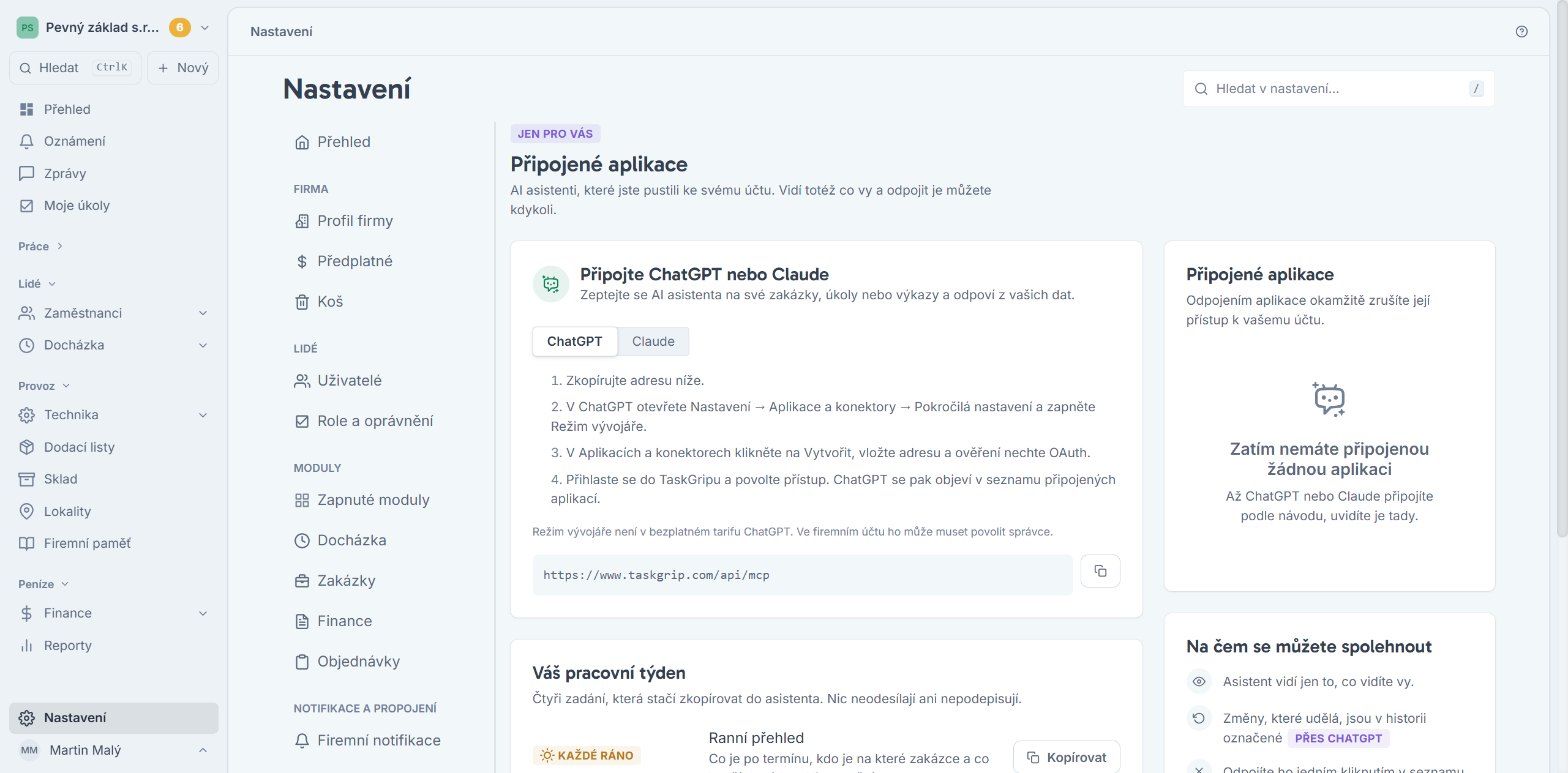
Otevřete Nastavení → Moje nastavení → Připojené aplikace. Tuto stránku vidí každý uživatel, nejen administrátor.
Najdete tu adresu konektoru TaskGripu s tlačítkem pro zkopírování a seznam aplikací, které jste ke svému účtu už pustili. Na stránku vede i odkaz z Nastavení → Integrace.
2. Připojení ChatGPT
- V TaskGripu v Připojených aplikacích zkopírujte adresu konektoru.
- V ChatGPT otevřete Nastavení → Aplikace a konektory → Pokročilá nastavení a zapněte Režim vývojáře.
- V Aplikacích a konektorech klikněte na Vytvořit, vložte adresu a ověření nechte OAuth.
- Přihlaste se do TaskGripu a povolte přístup.
ChatGPT se pak objeví v seznamu Připojené aplikace v TaskGripu.
3. Připojení Claude
- V TaskGripu v Připojených aplikacích zkopírujte adresu konektoru.
- Na claude.ai nebo v aplikaci Claude otevřete Nastavení → Konektory → Přidat vlastní konektor a vložte adresu.
- Klikněte na Připojit, přihlaste se do TaskGripu a povolte přístup.
Claude se pak objeví v seznamu Připojené aplikace v TaskGripu.
Názvy menu se mohou měnit
Postup odpovídá nastavení ChatGPT a Claude k říjnu 2026. Pokud v nich menu najdete pod jiným názvem, hledejte „konektory“ a možnost přidat vlastní konektor podle adresy.
4. Čtyři rytmy pracovního týdne
Po připojení je okno asistenta prázdné. Začněte jedním ze čtyř zadání níže. Žádné z nich nic neodesílá ani nepodepisuje.
Zápisy do stavebního deníku nepatří do pátku. Vyhláška o dokumentaci staveb chce zápis týž den, nejpozději následující den, kdy se na stavbě pracuje. Ranní přehled proto ukáže, kde včerejší zápis chybí, a koncept si řeknete zvlášť:
Připrav koncept zápisu do deníku za včerejšek na zakázce [název zakázky] z úkolů, časů a komentářů. Jen jako koncept, nepodepisuj.
V Claude najdete rytmy hotové: v okně zprávy klikněte na + a vyberte TaskGrip. Do ChatGPT text zkopírujte z tohoto návodu.
Ranní přehled — každé ráno
Co je po termínu, kdo je na které zakázce, co končí do týdne a kde chybí včerejší zápis v deníku. Nic nemění.
Udělej mi ranní přehled firmy na dnešek:
- úkoly po termínu a úkoly s termínem dnes, podle zakázek a lidí,
- kdo je dnes na které zakázce a kdo ještě nezačal směnu,
- zakázky, kterým do konce zbývá méně než týden,
- zakázky se stavebním deníkem, kde chybí zápis za včerejší pracovní den.
Na konci napiš tři věci, kterými bych měl začít. Nic neměň.
Nabídka z poptávky — když přijde poptávka
Koncept nabídky s položkami a seznam toho, na co se zákazníka doptat. Místo [sem vložte text poptávky] vložte text e-mailu nebo zprávy. Nabídku neodesílá.
Tady je poptávka od zákazníka: [sem vložte text poptávky]
- Najdi zákazníka v TaskGripu, nebo ho připrav k založení podle ARES.
- Připrav koncept nabídky s položkami a množstvím z poptávky.
- Vypiš, co v poptávce chybí a na co se mám zákazníka zeptat.
Nabídku jen ulož jako koncept, neposílej ji.
Páteční uzávěrka — v pátek
Kontrola docházky, materiál na zakázkách a dny bez podepsaného zápisu v deníku. Nic nemění.
Udělej páteční uzávěrku za tento týden:
- U každé zakázky se stavebním deníkem vypiš pracovní dny tohoto týdne, kterým chybí podepsaný zápis. Nic nezakládej.
- Zkontroluj docházku: chybějící konce směn, hodiny bez zakázky, lidi s víc než 50 hodinami. Jen vypiš, nic neopravuj.
- Vypiš materiál vydaný na zakázky tento týden.
Měsíční uzávěrka — začátek měsíce
Hodiny pro mzdy, zakázky s nejhorší marží a faktury po splatnosti. Nic nemění.
Udělej měsíční uzávěrku za minulý měsíc:
- Odpracované hodiny po lidech jako podklad pro mzdy, s upozorněním na dny bez ukončené směny.
- Pět zakázek s nejhorší marží a u každé proč (náklady, hodiny, příjmy).
- Faktury po splatnosti.
Nic neměň, jen připrav přehled.
Koncept nabídky pak najdete v Nabídkách, koncepty zápisů ve Stavebním deníku u zakázky. Zkontrolujte je a odešlete nebo podepište sami.
5. Co asistent vidí a co smí
- Vidí jen to, co vidíte vy. Pracuje pod vaším účtem a s vašimi oprávněními. Co v TaskGripu nevidíte, neuvidí ani on — třeba finance bez oprávnění k financím nebo moduly, které firma nemá zapnuté.
- Zapisuje jako vy. Může zakládat a upravovat úkoly, zakázky, zákazníky nebo komentáře v rozsahu vašich oprávnění. Před každým zápisem má shrnout, co udělá, a počkat na vaše potvrzení.
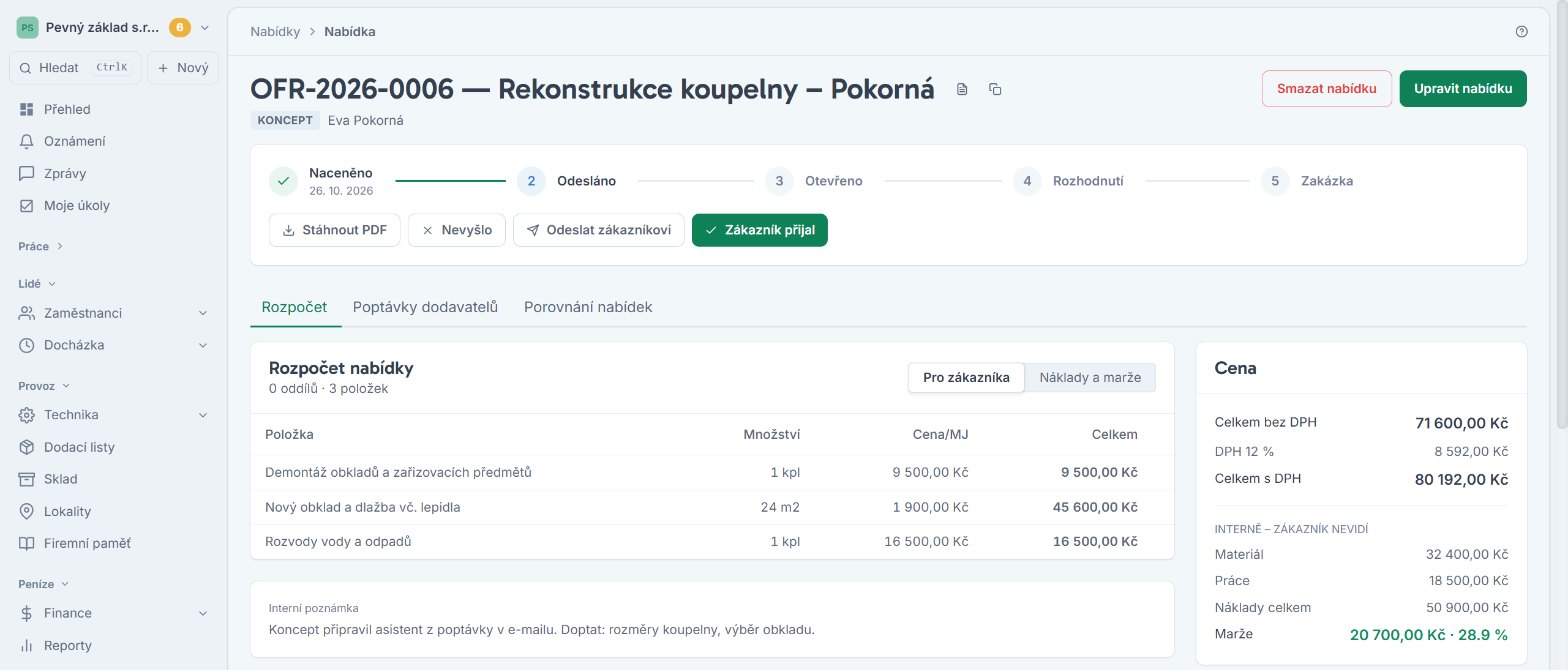
- Nabídky jen jako koncept. Nabídku umí založit a upravit, ale nezmění její stav. Odeslání a přijetí nabídky hlídá TaskGrip na serveru — z asistenta to nejde, ani kdyby to zkusil.
- Deník jen jako koncept. Zápis do stavebního deníku vznikne vždy jako koncept. Podepisování asistent k dispozici nemá.
- Osobní údaje. Co asistent přečte, třeba docházku nebo jména lidí, předává svému poskytovateli (OpenAI, Anthropic). Správcem osobních údajů je vaše firma: připojujte firemní nebo týmový účet se smlouvou o zpracování osobních údajů a zaměstnance o tom informujte.
- Sklad jen čte. Pohyby na skladu zapisujete v aplikaci.
- Nastavení firmy nemění. Oprávnění, pozvánky a předplatné asistent neovládá.
6. Odpojení
V Nastavení → Moje nastavení → Připojené aplikace klikněte u aplikace na Odpojit. Přístup se zruší okamžitě; další dotaz asistenta už TaskGrip odmítne.
Když budete chtít asistenta znovu, připojte ho stejným postupem.
7. Firemní paměť
Asistent zná data, ale ne zvyklosti firmy. Firemní paměť je místo, kam je zapíšete jednou a asistent je čte před každou prací. Platí pro vestavěného asistenta Gripy i pro ChatGPT a Claude připojené přes konektor.
Najdete ji v levém menu jako Firemní paměť. Modul je zapnutý ve výchozím stavu; vypnout ho můžete v Nastavení → Moduly → Firemní paměť.
Kdo ji spravuje
- Administrátor, superadmin a uživatel s oprávněním Spravovat firemní paměť zakládají, upravují, schvalují a archivují položky.
- Ostatní zaměstnanci postupy a rozhodnutí jen čtou. Nové mohou navrhnout přes asistenta.
- Položky z oblasti Faktury vidí jen lidé s přístupem k financím.
Správu dělá vždy člověk v aplikaci. Asistent položku sám neschválí, neupraví ani nesmaže.
Postupy a rozhodnutí
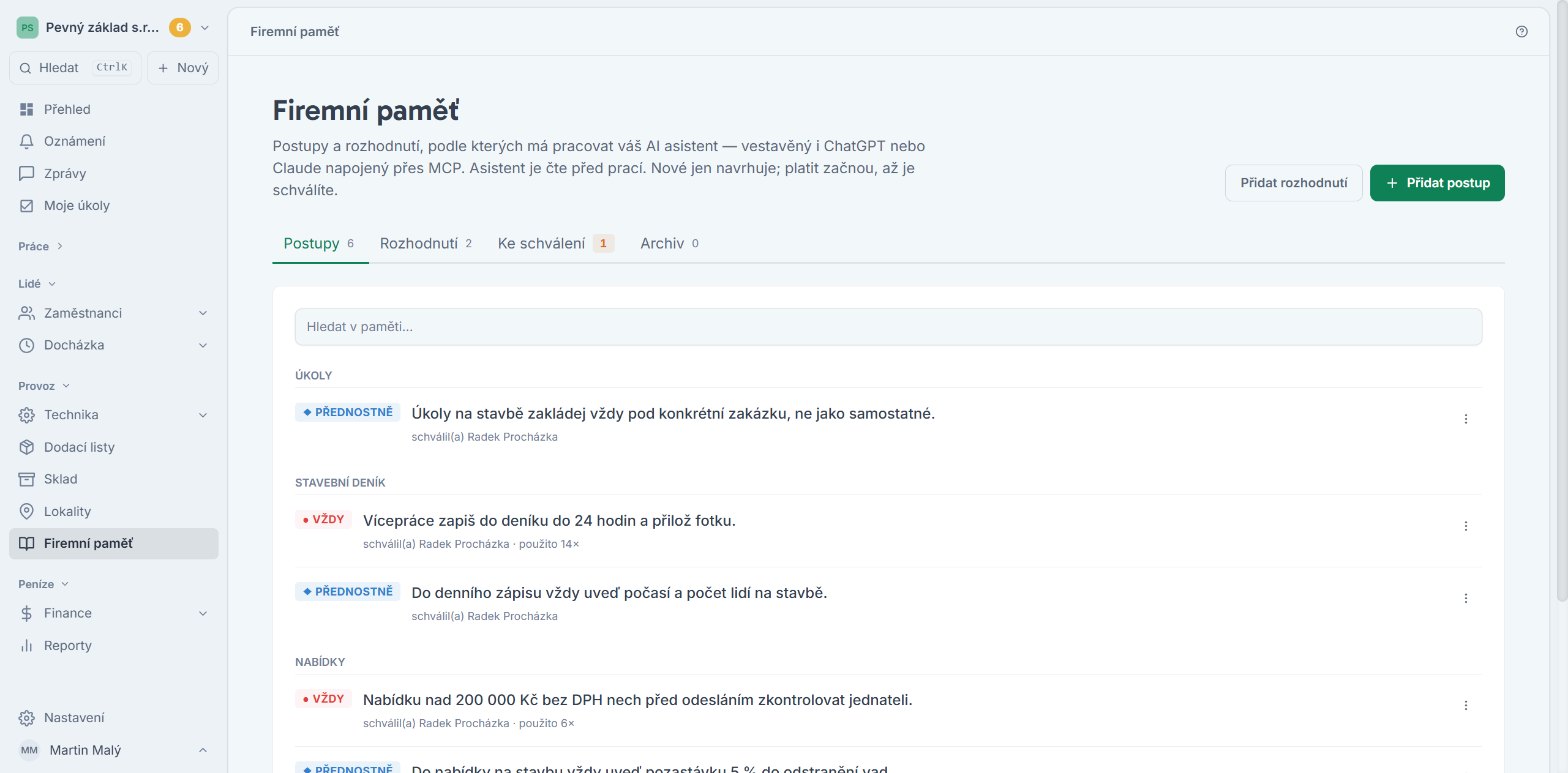
- Postup je krátké pravidlo, podle kterého má asistent pracovat. Například: „Vícepráce zapiš do deníku do 24 hodin a přilož fotku.“ U postupu volíte, jak závazné je: Vždy = asistent se toho vždy drží, Přednostně = pokud uživatel neřekne jinak.
- Rozhodnutí je záznam, co jste ve firmě rozhodli a proč. Například: „Nebereme zakázky bez podepsané smlouvy.“ Asistent jím vysvětluje, nepřepisuje ho. U rozhodnutí vyplníte, kdy se rozhodlo.
Nový postup přidáte tlačítkem Přidat postup, rozhodnutí tlačítkem Přidat rozhodnutí. Text pište krátce, bez odkazů a e-mailů. Do pole Proč můžete napsat důvod — pomůže asistentovi i kolegům za rok. Volitelně nastavíte datum Revize, kdy položku znovu zkontrolovat.
Položka uložená v aplikaci platí hned.
Pro koho položka platí
U každé položky zvolíte Oblast: Celá firma, Zakázky, Úkoly, Zákazníci, Docházka, Stavební deník, Nabídky, Faktury nebo Sklad. Navíc ji můžete omezit na jednoho zákazníka nebo jednu zakázku.
Asistent si načte pravidla podle toho, na čem právě pracuje. Pravidla pro konkrétního zákazníka nebo zakázku použije, jen když pracuje na nich.
Návrhy od asistenta
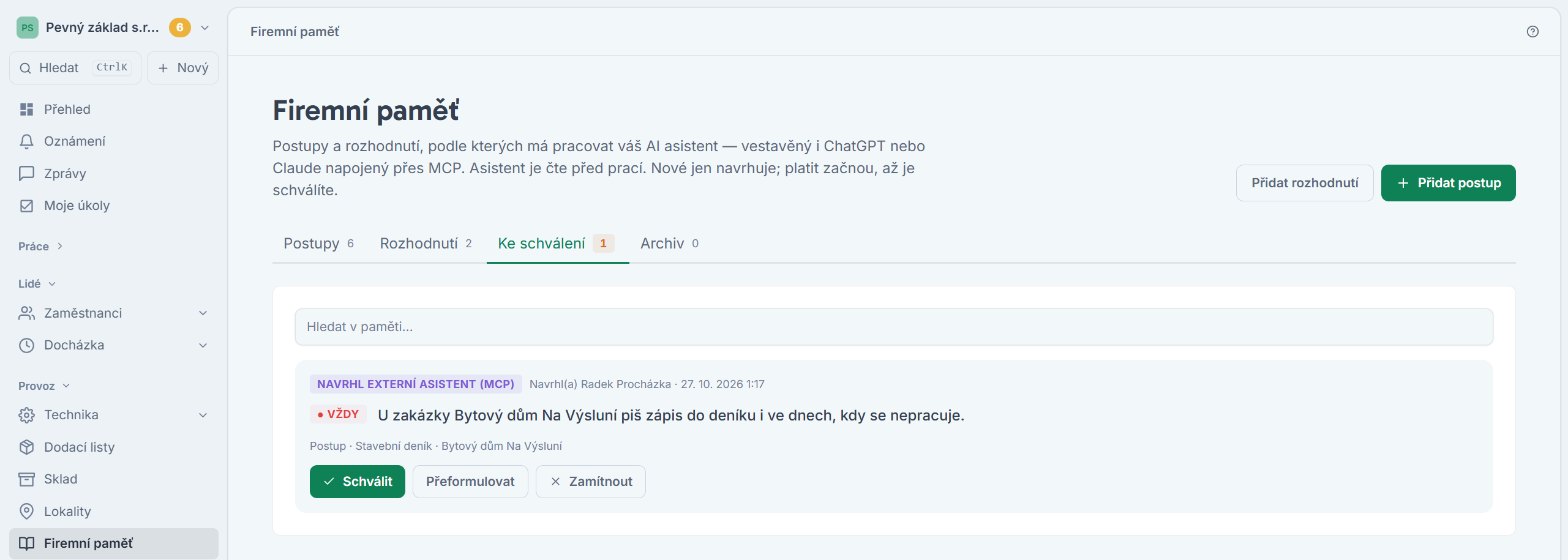
Když asistenta opravíte nebo mu řeknete „zapamatuj si…“, vytvoří návrh. Ten zatím neplatí. Objeví se v záložce Ke schválení s počtem čekajících návrhů.
U návrhu vidíte, odkud přišel (Navrhl vestavěný asistent nebo Navrhl externí asistent (MCP)), kdo ho navrhl a kdy. Pokud návrh mění existující postup, uvidíte i původní znění — schválením se původní postup archivuje.
- Schválit — položka začne platit a asistent se jí od teď řídí.
- Přeformulovat — upravíte text a potvrdíte tlačítkem Schválit upravené.
- Zamítnout — volitelně napíšete důvod a potvrdíte Zamítnout návrh. Návrh se přesune do Archivu.
Úpravy a archiv
U každé položky otevřete menu se třemi tečkami: Upravit, Archivovat nebo Smazat. Archivovanou položku vrátíte volbou Obnovit. Archiv obsahuje i zamítnuté návrhy.
U položky vidíte také, kdo ji schválil a kolikrát ji asistent použil.
Tipy
Začněte ranním přehledem. Nic nemění a rychle uvidíte, jak asistent s vašimi daty pracuje.
Koncept zápisu do deníku podepište ještě týž den, nejpozději další pracovní den. Zápisy do deníku podepisujete vy.
Do Firemní paměti zapište nejdřív pár věcí, které asistentovi opakujete nejčastěji. Desítky pravidel nejsou potřeba.
Návrhy ke schválení procházejte pravidelně. Dokud návrh neschválíte, asistent se jím neřídí.
Shrnutí
ChatGPT nebo Claude připojíte v Nastavení → Moje nastavení → Připojené aplikace: zkopírujete adresu, přidáte vlastní konektor a povolíte přístup.
ChatGPT potřebuje Režim vývojáře, který není v bezplatném tarifu.
Čtyři rytmy — Ranní přehled, Nabídka z poptávky, Páteční uzávěrka a Měsíční uzávěrka — stačí zkopírovat do asistenta.
Asistent má stejná oprávnění jako vy. Nabídky a zápisy do deníku připraví jen jako koncept; odeslání a podpis zůstávají na vás.
Ve Firemní paměti zapíšete postupy a rozhodnutí firmy. Návrhy od asistenta platí až po schválení.
Hotovo!
Asistent teď zná vaše data i vaše pravidla. Připraví podklady, vy je jen zkontrolujete a potvrdíte.
Často kladené otázky
Uvidí asistent data, ke kterým nemám přístup?
Ne. Pracuje pod vaším účtem a s vašimi oprávněními.
Může asistent odeslat nabídku nebo podepsat deník?
Ne. Nabídku i zápis do deníku připraví jen jako koncept. Odeslání a podpis TaskGrip asistentovi nedovolí.
Proč v ChatGPT nemůžu přidat konektor?
Vlastní konektor vyžaduje Režim vývojáře, který není v bezplatném tarifu ChatGPT. Ve firemním účtu ho musí povolit správce.
Musí si asistenta připojit každý zvlášť?
Ano. Připojení patří k vašemu účtu a asistent vidí jen to, co vy.
Proč se asistent neřídí postupem, který navrhl?
Návrh platí až po schválení. Najdete ho ve Firemní paměti v záložce Ke schválení.
Může asistent schválit nebo smazat položku ve Firemní paměti?
Ne. Asistent smí jen navrhovat. Schvaluje, upravuje a maže člověk v aplikaci.
Napadá vás ještě něco?
Pokud potřebujete další pomoc, neváhejte se na nás obrátit — nebo si prohlédněte ostatní návody.