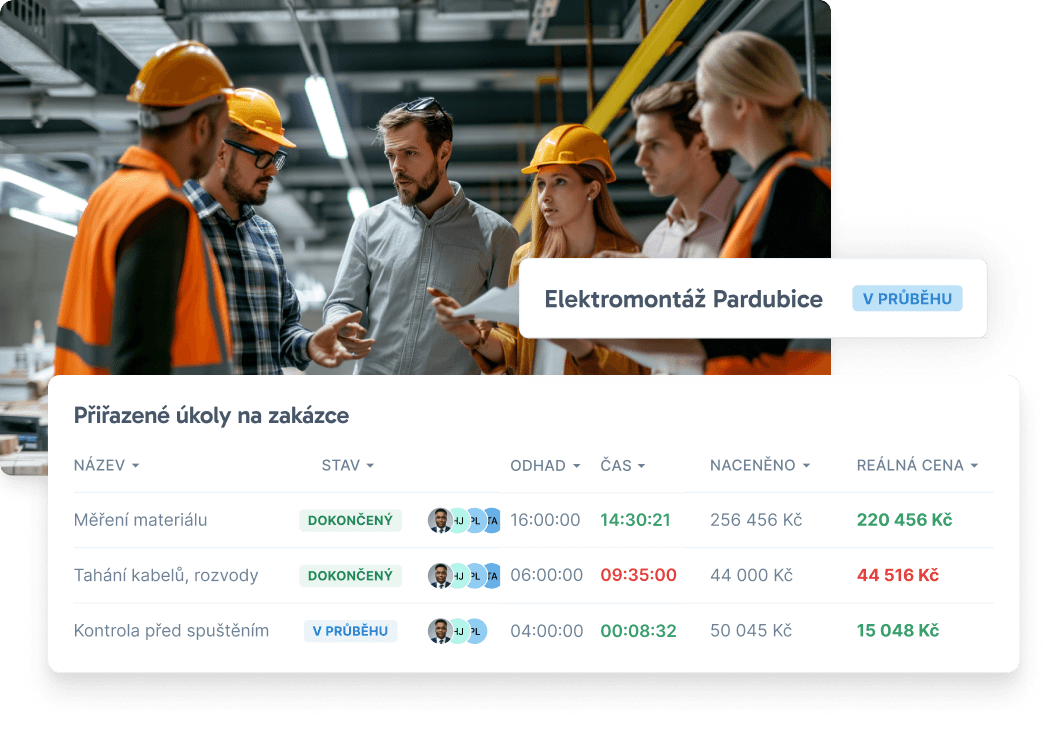
Ulehčete si práci a získejte přehled díky dashboardu – nástěnce s klíčovými informacemi. Administrátoři sledují stav firmy a projektů, zaměstnanci svou docházku. Dashboard vás přivítá po přihlášení do Taskgripu.
1. Můj Dashboard
Po přihlášení se dostanete na hlavní přehled, kde se vám automaticky vytvoří dashboard neboli nástěnka.
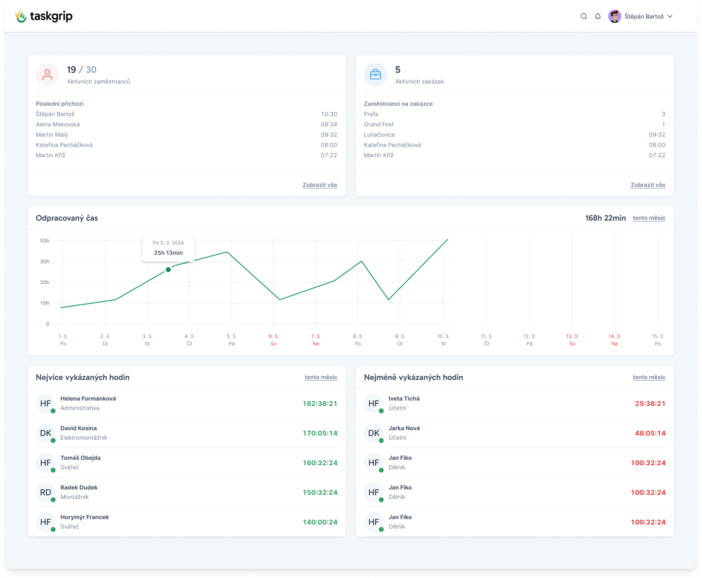
Dashboard slouží ke sledování docházky, kontrole požadavků a správě firmy. Obsahuje kompletní přehled o zaměstnancích, zakázkách a nákladech.
2. Práce s dashboardem
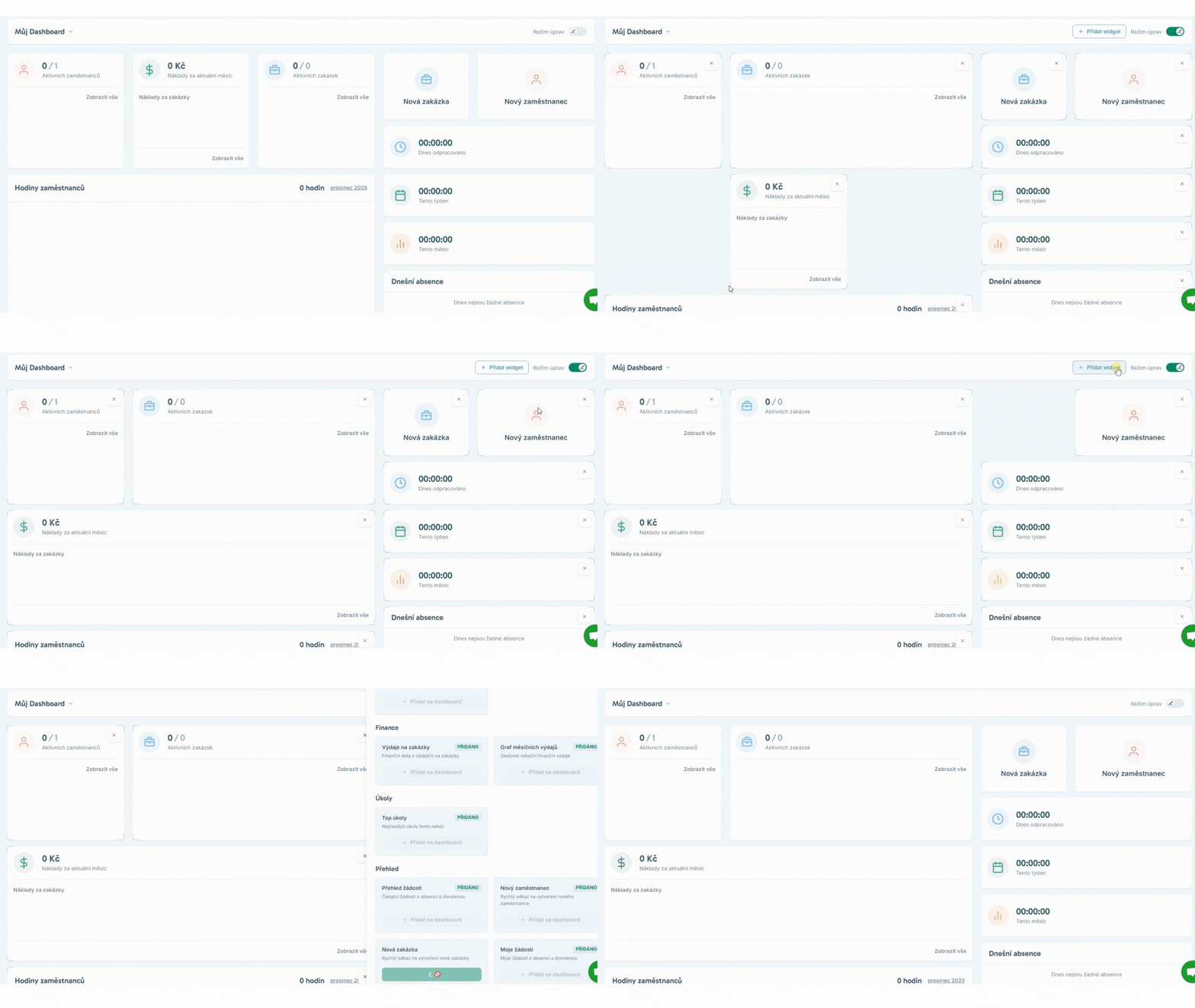
Bloky si můžete snadno uspořádat podle vlastních potřeb pomocí funkce drag & drop. Na panelu pro úpravu přehledů stačí v pravé části zapnout ikonu tužky – tím aktivujete režim úprav, ve kterém můžete jednotlivé bloky přesouvat podle svých priorit.
U každého bloku můžete kliknutím na Zobrazit vše vidět podrobnější informace. Například v bloku Aktivní zaměstnanci vidíte počet aktivních pracovníků a poslední příchozí. Po rozbalení bloku získáte přehled o všech zaměstnancích – uvidíte začátek a konec jejich pracovní doby, na jakém úkolu právě pracují a kolik hodin odpracovali.
Po zapnutí ikony tužky je možné přidat také widgety. Pokud jste si například některý smazali a chtěli byste ho vrátit na dashboard, najdete ho pod tlačítkem Přidat widget.
3. Nový dashboard
Nemusíme se omezovat výchozím dashboardem. Můžeme si jich vytvořit klidně více – například jeden může obsahovat widgety související se zaměstnanci a druhý se zakázkami. Na jednom může být náš osobní přehled docházky a úkolů, zatímco na druhém docházka a úkoly ostatních zaměstnanců.
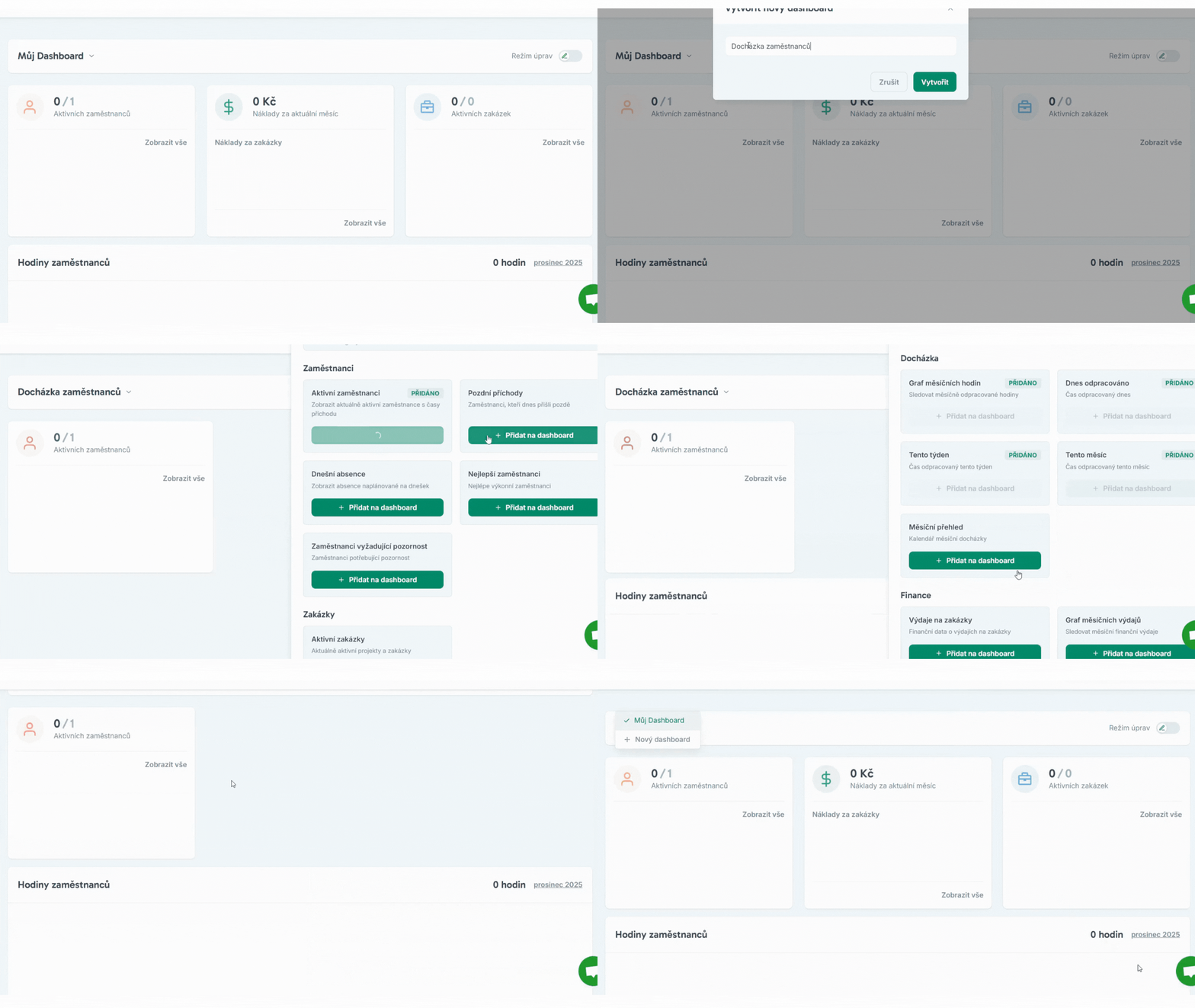
Nový dashboard vytvoříme tak, že rozbalíme nabídku Můj Dashboard a klikneme na Nový dashboard. Následně pojmenujeme naši novou nástěnku a přidáme widgety podle potřeby.
Umístění a velikost widgetů můžeme opět upravit po aktivování ikony tužky.
Pokud se nám náš vytvořený dashboard přestane líbit nebo se rozhodneme vytvořit zcela nový, stačí po rozbalení nabídky Můj Dashboard libovolný dashboard smazat kliknutím na ikonu koše.
4. Hlavní prvky dashboardů
Dashboardy nabízí rychlou orientaci v klíčových oblastech pro každého administrátora a uživatele – zahrnuje informace o zaměstnancích, jejich absencích a žádostech, stejně jako o zakázkách a nákladech. Uživatel má kontrolu nad vlastní docházkou a odpracovanými hodinami.
Aktivní zaměstnanci
Kolik lidí je aktuálně zapojeno do docházky a projektů.
Náklady za období
Souhrnné náklady za vybraný časový úsek.
Aktivní zakázky
Přehled aktuálně běžících zakázek a přidělených zaměstnanců.
Rychlé akce
Tlačítka pro přidání nového zaměstnance nebo zakázky.
Přehled žádostí
Seznam žádostí zaměstnanců (např. o dovolenou, změnu směny).
Pozdní příchody
Upozornění na zaměstnance, kteří přišli pozdě.
Absence
Přehled aktuálních absencí zaměstnanců.
Nejpracovitější zaměstnanci
Zaměstnanci s nejvíce vykázanými hodinami za měsíc.
Nejméně aktivní zaměstnanci
Zaměstnanci s nejméně vykázanými hodinami za měsíc.
Úkoly
Přehled úkolů, na kterých byly vykázány odpracované hodiny.
Odpracované hodiny
Graf znázorňující denní výkon zaměstnance za zvolené období (např. týden, měsíc, rok)
Přehled docházky
Měsíční přehled příchodů, odchodů, odpracovaných hodin a práce na zakázkách.
Souhrn docházky a žádostí
Rychlý přehled o denní, týdenní a měsíční docházce včetně podaných žádostí.
Tipy pro práci s dashboardem
Poskládejte si dashboard podle toho, co je pro vás nejdůležitější. Pro uživatele to může být například týdenní docházka nebo aktuálně odpracované hodiny, pro administrátora zase přehled aktivních zaměstnanců a probíhajících zakázek. Vytvořte si více dashboardů a přepínejte mezi nimi podle potřeby.
Shrnutí
Aplikace umožňuje správu firmy, sledování docházky a výkonu zaměstnanců na dashboardu. Po prvním přihlášení se automaticky vytvoří váš výchozí dashboard. Po kliknutí na Můj Dashboard můžete vytvořit více dashboardů a uspořádat si je podle sebe. Na jednom můžete mít veškeré informace o zaměstnancích, na druhém například informace o zakázkách. Uspořádání bloků na dashboardu lze měnit pomocí drag & drop (aktivace ikonou tužky). Bloky lze přesouvat podle priorit a přidávat či mazat widgety. Kliknutím na Zobrazit vše je možné rozbalit blok a zobrazit podrobnější data (např. aktivní zaměstnanci, příchody, odpracovaný čas, rozpracované úkoly).
Hotovo!
Nyní máte dashboard nastavený podle svých představ a víte, kde najít vše potřebné – ať už pro vlastní přehled, nebo pro přehled o celé firmě.
Často kladené otázky
Má každý zaměstnanec přístup k údajům o zakázkách a ostatních zaměstnancích?
Ne. K těmto údajům mají přístup pouze uživatelé s nastavenou rolí administrátora nebo vedoucího.
Nelíbí se mi způsob, jakým je dashboard uspořádaný. Dá se to změnit?
Určitě. Stačí kliknout na ikonu tužky vpravo nahoře. Poté můžete jednotlivými bloky libovolně pohybovat. Po kliknutí na tlačítko Přidat widget můžete také změnit obsah svého dashboardu.
Na dashboardu vidím informace pouze o některých zaměstnancích. Co ti ostatní?
Podrobnější informace o zaměstnancích nebo zakázkách zobrazíte kliknutím na tlačítko Zobrazit vše.
Vidím pouze výchozí dashboard. Kde naleznu ostatní dashboardy?
Další dashboardy si můžete vytvořit podle sebe po rozbalení nabídky Můj dashboard, kde kliknete na Nový dashboard. Pojmenujete si ho a přidáte widgety.
Nelíbí se mi vytvořený dashboard – lze ho změnit či smazat?
Samozřejmě. Uspořádání dashboardu a jeho obsah změníte po aktivování ikony tužky. Widgety můžete libovolně přidávat nebo mazat. Pokud chcete smazat celý dashboard, stačí rozbalit nabídku Můj dashboard a u zvoleného dashboardu kliknout na ikonu koše.
Napadá vás ještě něco?
Pokud potřebujete další pomoc, neváhejte se na nás obrátit — nebo si prohlédněte ostatní návody.