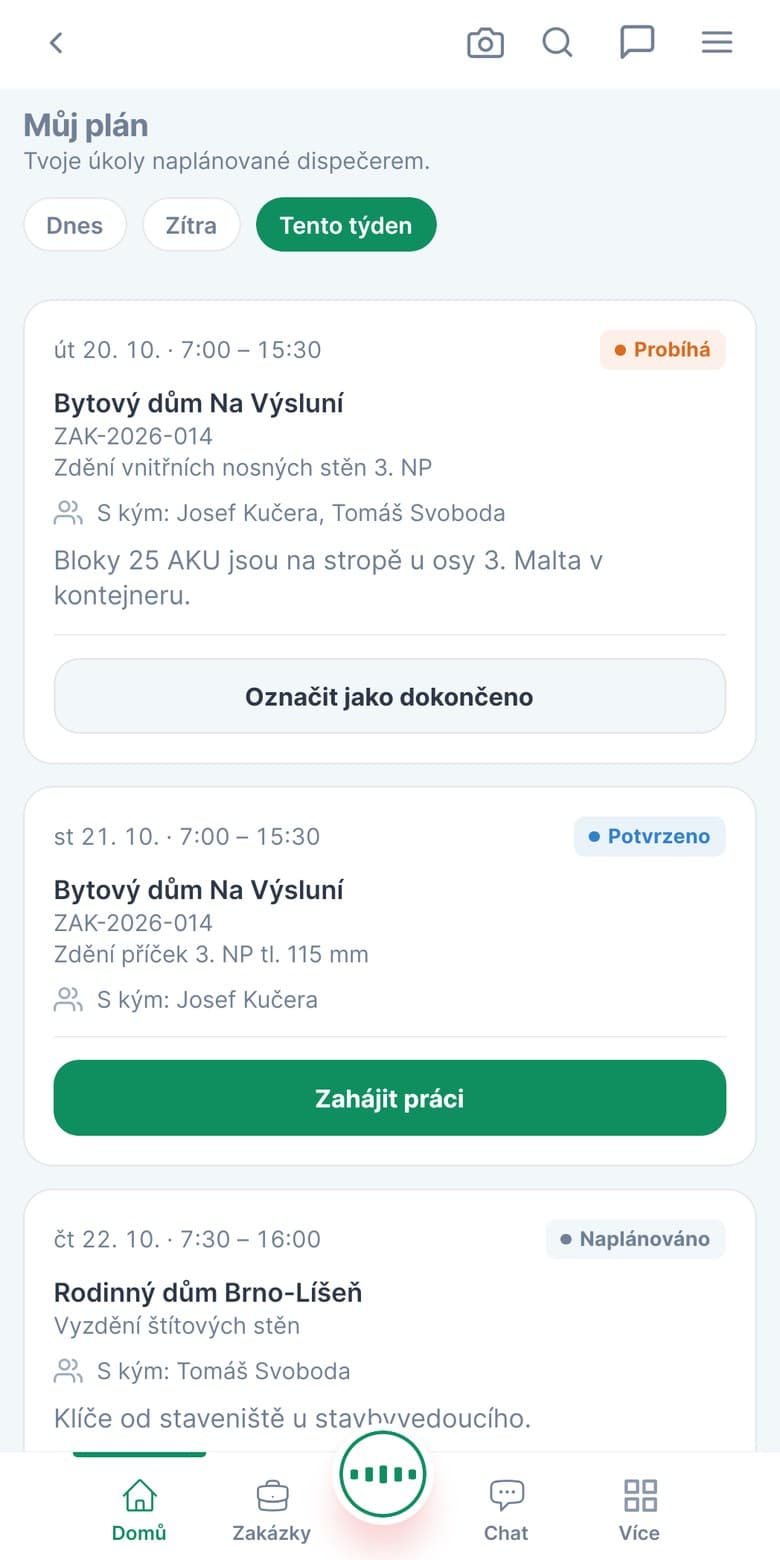
Sklad v TaskGripu ukazuje, co leží na kterém skladu a co mají u sebe pracovníci. Pracovník si materiál vezme, část spotřebuje na zakázku, zbytek vrátí nebo předá kolegovi. Každý pohyb je doklad s vlastním číslem. Spotřeba se připíše do nákladů zakázky za nákupní cenu z katalogu.
Než začnete
Sklad zapíná administrátor firmy v Nastavení → Moduly → Sklad materiálu. Modul si může zapnout každá firma. Po zapnutí najdete v levém panelu v bloku Provoz položku Sklad.
1. Kdo co smí
U rolí nastavíte v kategorii Sklad materiálu tři oprávnění:
- Zobrazit sklad materiálu — uživatel vidí sklady, katalog a stav skladu. Kdo nemá oprávnění spravovat sklad, vidí v přehledu a v pohybech jen svůj materiál.
- Brát, spotřebovat a vracet materiál — uživatel si vezme materiál ze skladu, zapíše spotřebu na zakázku, vrátí ho nebo předá kolegovi.
- Spravovat sklad materiálu — uživatel zakládá sklady a materiál, naskladňuje, vydává komukoli, opravuje stav a vidí, kdo co drží.
Běžný uživatel má výchozí první dvě oprávnění, administrátor všechna tři. Skladníka uděláte z uživatele tak, že mu přidáte oprávnění Spravovat sklad materiálu.
2. Sklady a katalog
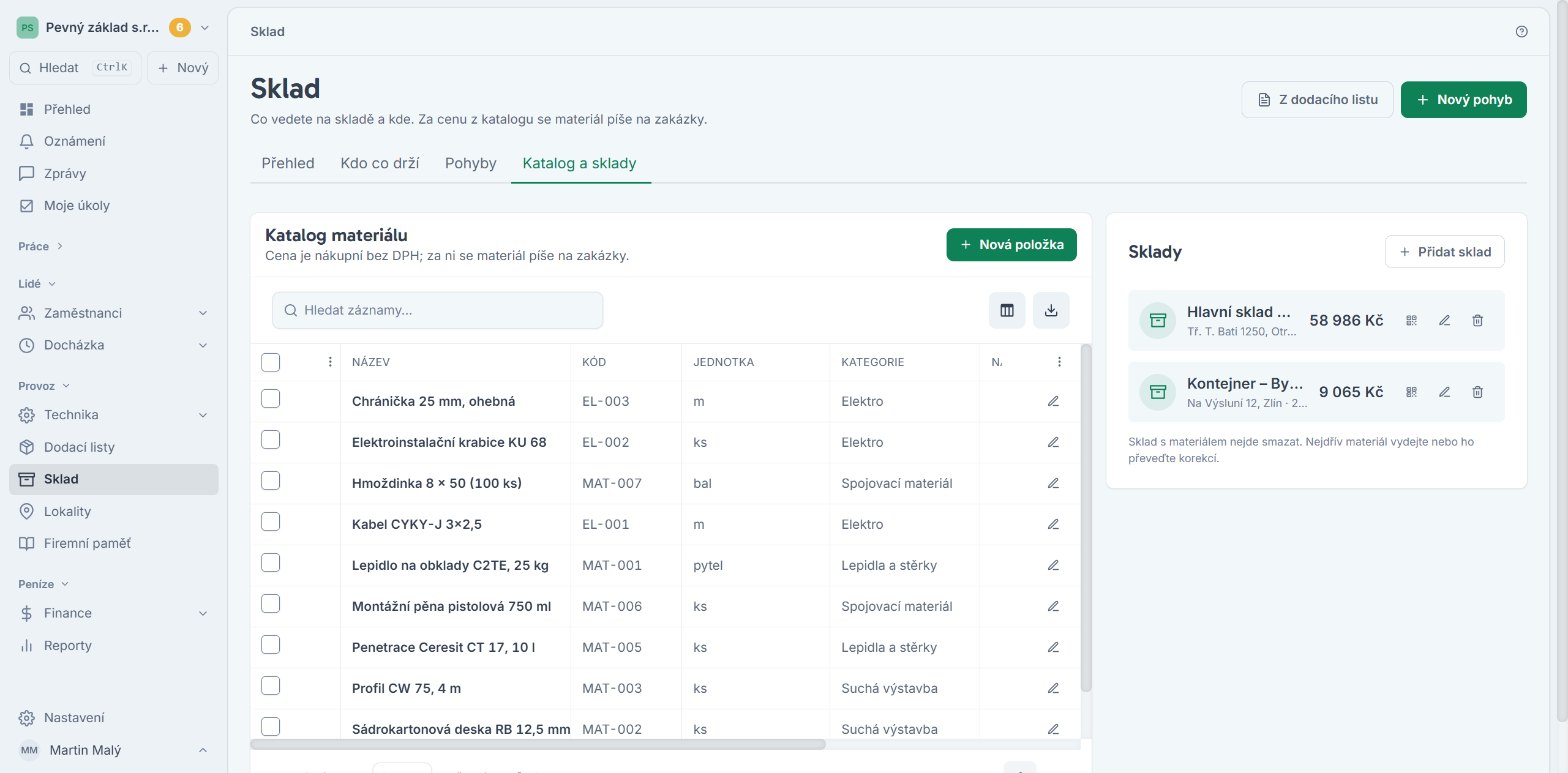
Otevřete Sklad a záložku Katalog a sklady.
Sklady přidáte tlačítkem Přidat sklad. Vyplníte Název skladu a nepovinně Adresu. Skladem může být i dílna nebo dodávka, ve které vozíte materiál — u dodávky stačí SPZ v názvu. Sklad, na kterém je materiál, nejde smazat. Nejdřív materiál vydejte nebo ho převeďte korekcí.
Katalog materiálu plníte tlačítkem Nová položka:
- Název a Kód (např. KAB-325),
- Jednotka — ks, m, kg, pytel…,
- Kategorie,
- Nákupní cena bez DPH — za tuto cenu se materiál píše na zakázky. Při příjmu se přepíše cenou z dokladu.
Položky, které už nevedete, vyberte v tabulce a zvolte Vyřadit z katalogu. Materiál, který ještě někdo drží nebo leží na skladě, vyřadit nejde.
3. Příjem, výdej, vrácení a korekce
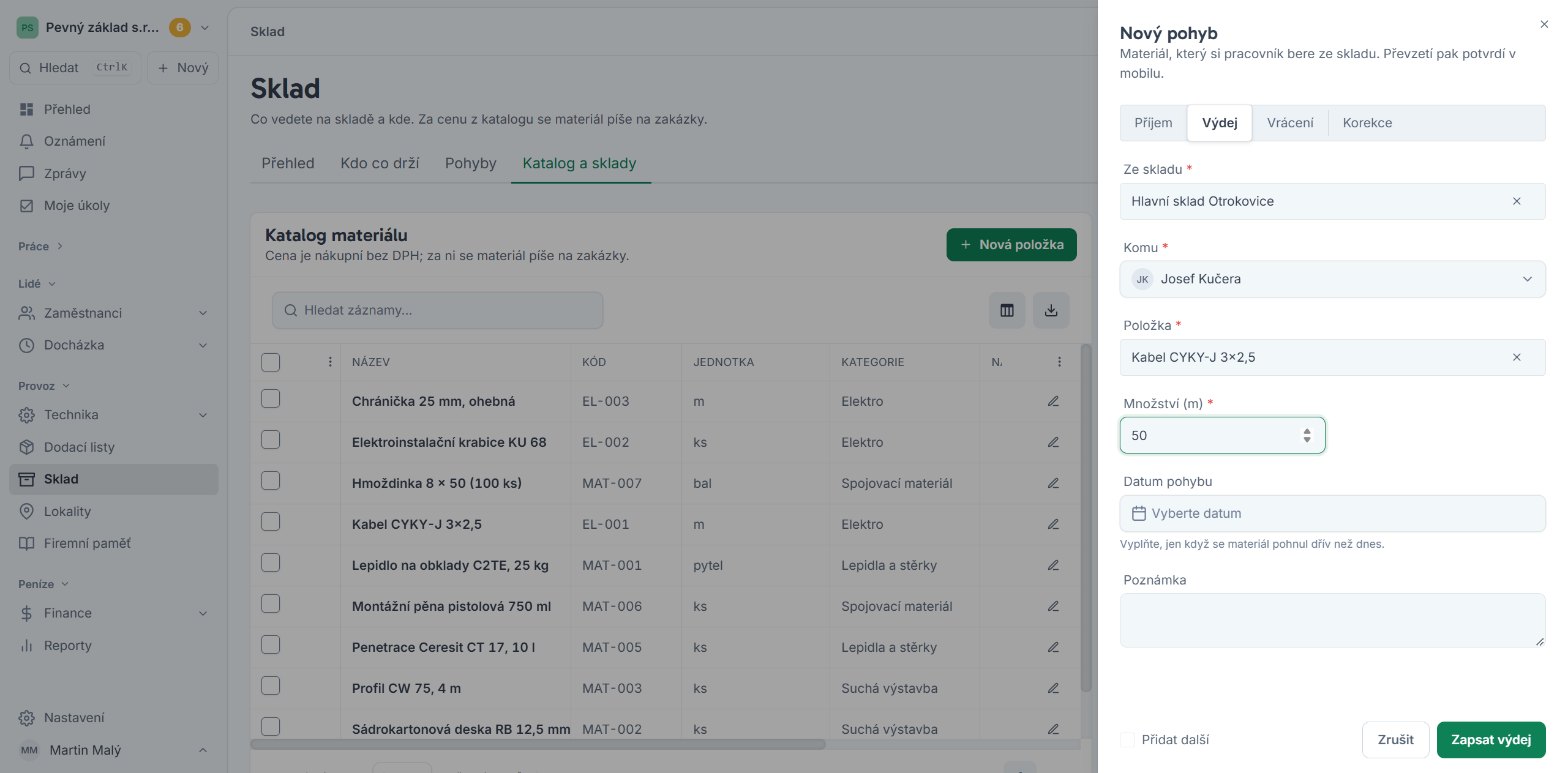
Pohyby na webu zapisuje skladník tlačítkem Nový pohyb. Nahoře vyberete typ:
- Příjem — materiál přišel na sklad. Vyberete sklad, položku, množství a cenu za jednotku. Cena se uloží do katalogu jako nová nákupní cena. Na zakázku se materiál připíše až při spotřebě.
- Výdej — materiál, který si pracovník bere ze skladu. Vyberete sklad a komu. Pracovník převzetí potvrdí v mobilu.
- Vrácení — co pracovník vrací zpátky na sklad. Vrátit jde na jakýkoli sklad, nejen na ten, odkud materiál vzal.
- Korekce — oprava stavu po inventuře nebo ztrátě, na skladě i u pracovníka. Zvolíte Přidat nebo Ubrat. Důvod je povinný.
Když se materiál pohnul dřív než dnes, vyplňte Datum pohybu.
Stav může jít do minusu
Když vydáváte víc, než na skladě je, formulář upozorní „Stav půjde do minusu“, ale doklad zapíše. Pracovníci často zapisují zpětně a zablokovaný zápis by je naučil nezapisovat vůbec. Chybějící příjem doplníte později, nebo stav srovnáte korekcí.
4. Naskladnění z dodacího listu
Když používáte i modul Dodací listy, nemusíte příjem přepisovat ručně. Naskladnit jde jen potvrzený dodací list.
- Otevřete potvrzený dodací list a klikněte na Naskladnit. Nebo na stránce Sklad klikněte na Z dodacího listu a list vyberte.
- U každého řádku zaškrtněte, jestli ho naskladnit, a vyberte Položku katalogu. Položka se stejným názvem se předvybere sama. Když v katalogu není, zvolte Založit novou položku — název, jednotka a cena se vezmou z řádku.
- Zkontrolujte cenu a klikněte na Naskladnit.
Každý řádek se přijme v dodaném množství jako samostatný doklad příjmu. Cena z dodacího listu se uloží do katalogu. Na dodacím listu pak u řádku uvidíte Na skladě s číslem dokladu.
Řádek, který je už rozdělený na zakázku, naskladnit nejde — započítal by se dvakrát. A naopak: naskladněný řádek už nejde rozdělit na zakázku ani mu změnit množství. Na zakázku se materiál ze skladu dostane jen spotřebou.
5. Přehled a Kdo co drží
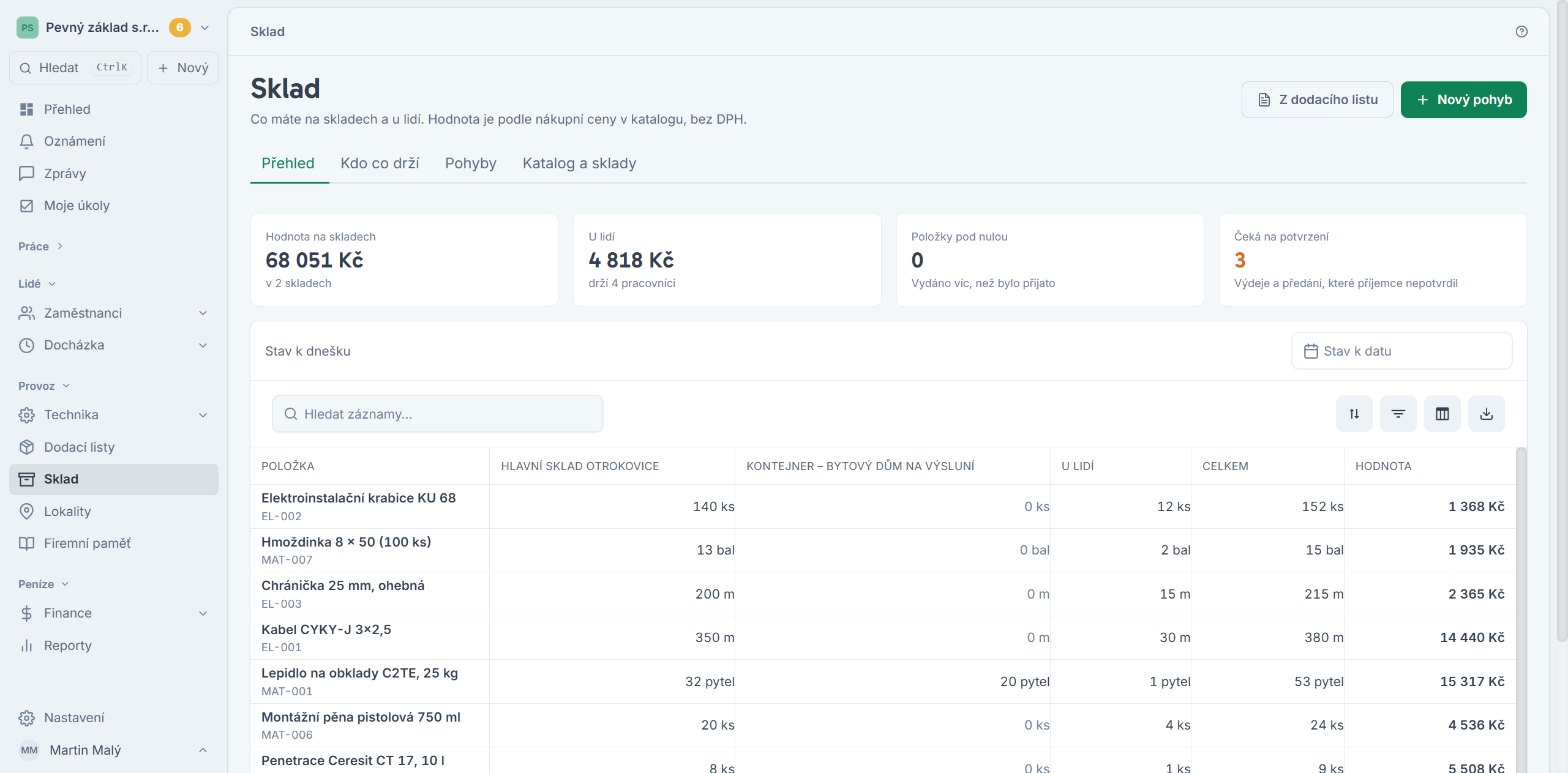
Záložka Přehled ukazuje nahoře čtyři čísla: Hodnota na skladech, U lidí, Položky pod nulou a Čeká na potvrzení. Pod nimi je tabulka po položkách se sloupcem za každý sklad, U lidí, Celkem a Hodnota. Hodnota je podle nákupní ceny v katalogu, bez DPH.
Pole Stav k datu spočítá stav ke konci vybraného dne z dokladů. Hodí se jako podklad k inventuře. Tabulku stáhnete do Excelu.
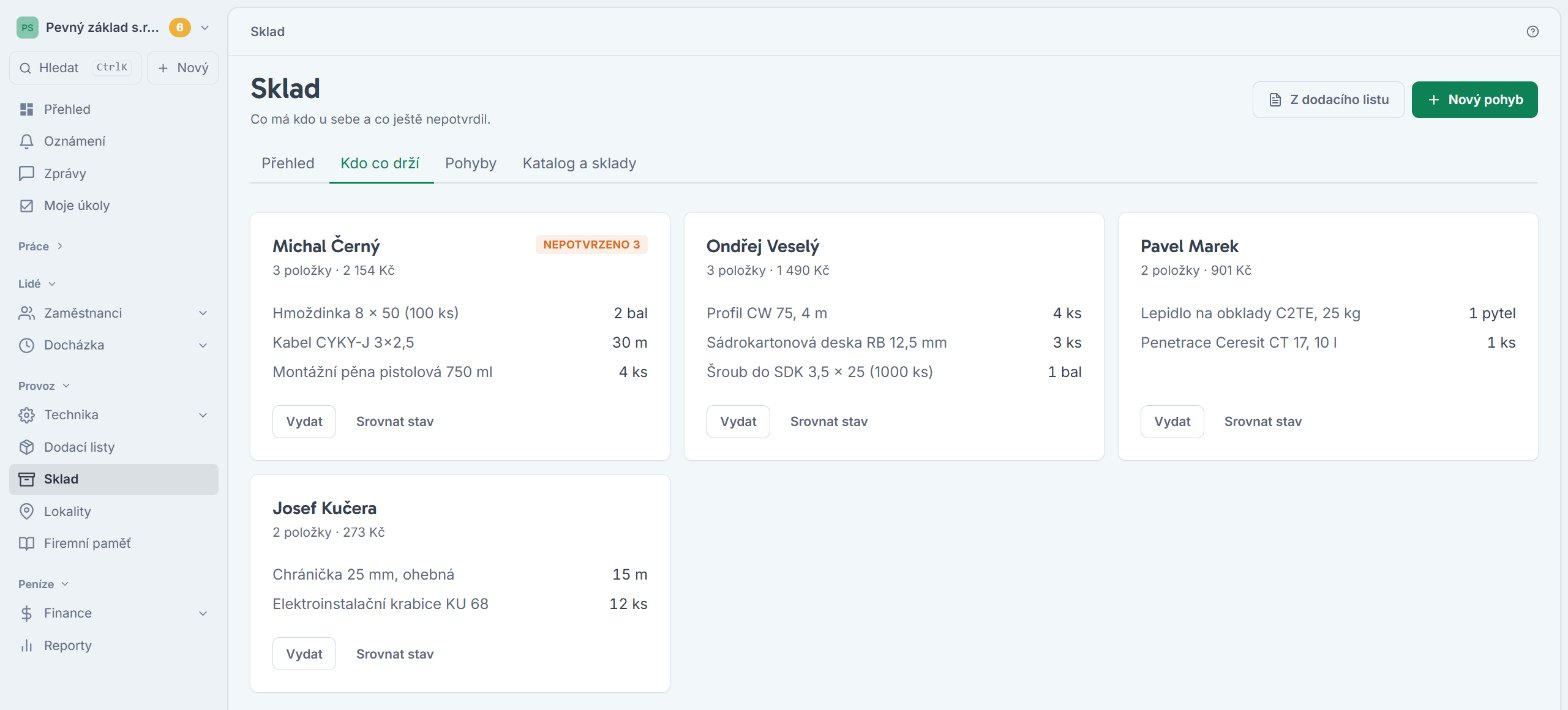
Záložka Kdo co drží je jen pro skladníka. Každý pracovník má kartu s materiálem, který má u sebe, a jeho hodnotou. Štítek NEPOTVRZENO ukazuje výdeje a předání, které pracovník ještě nepřevzal. Z karty můžete rovnou Vydat další materiál nebo Srovnat stav korekcí.
6. Pohyby a storno
Na záložce Pohyby je každý doklad: číslo, datum, typ, položka, množství, cena Celkem bez DPH, Odkud → kam, zakázka a stav — Zapsáno, Čeká na potvrzení nebo Stornováno. Filtrovat můžete podle typu a data.
Čísla dokladů jdou souvislou řadou po typech a letech, například VYD-2026-00012 pro výdej nebo SPO pro spotřebu.
Doklad se nikdy nemění. Chybu opravíte tlačítkem Stornovat: vyplníte Důvod storna (např. překlep v množství nebo špatná zakázka) a vznikne nový doklad, který vrátí materiál tam, odkud přišel. Původní zůstane v seznamu přeškrtnutý. Pracovník stornuje jen doklady, které sám zapsal. Skladník stornuje jakýkoli doklad. Storno už stornovat nejde.
7. Kódy a štítky
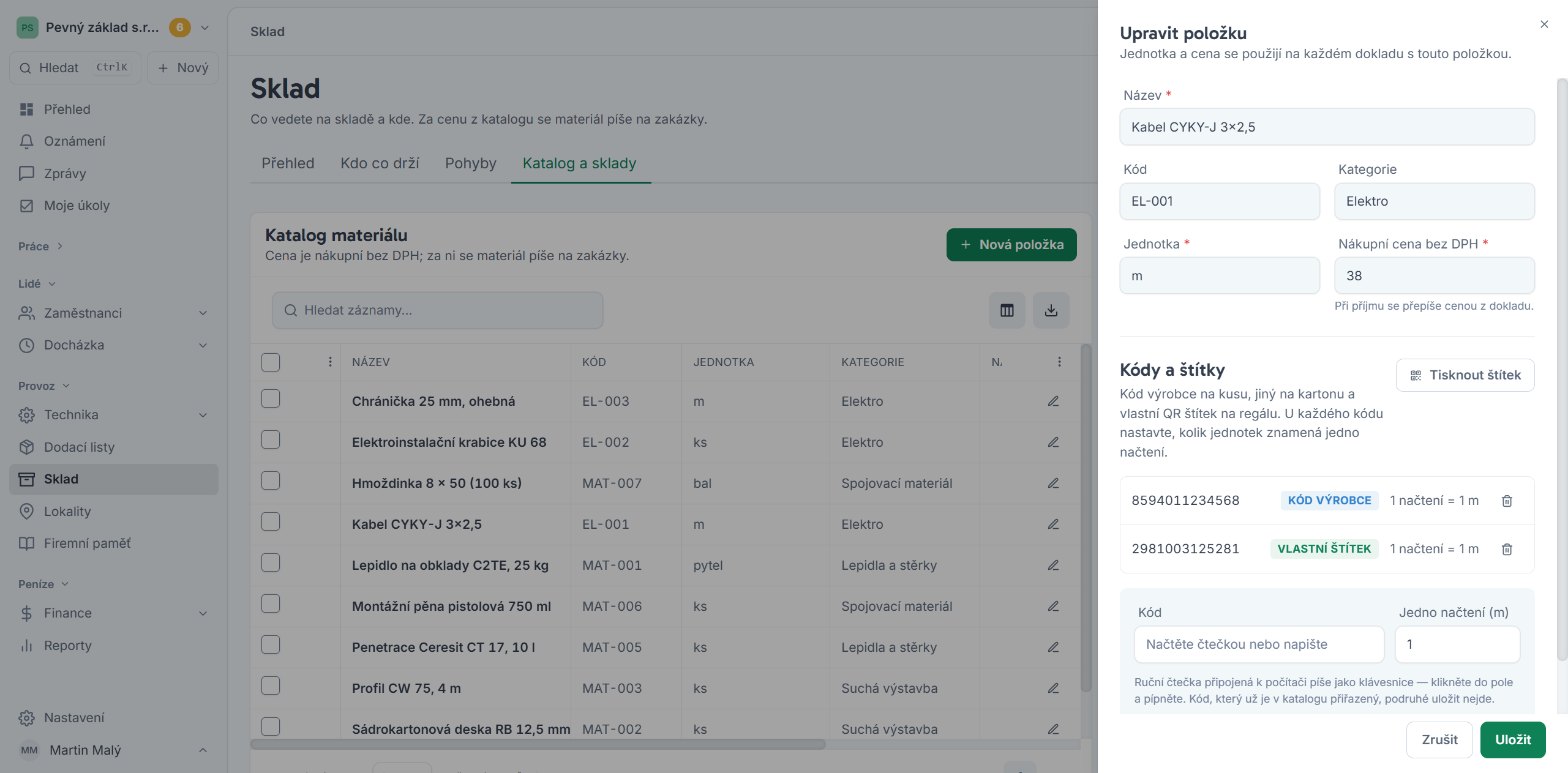
Materiál můžete v mobilu načítat čárovým nebo QR kódem. Kódy spravujete v detailu položky v katalogu, v části Kódy a štítky:
- Přidat kód — načtěte kód výrobce ruční čtečkou (píše jako klávesnice, stačí kliknout do pole a pípnout) nebo ho napište. U kódu nastavíte, kolik jednotek znamená jedno načtení. Kód na kartonu po 12 kusech tak odepíše rovnou 12 kusů.
- Vytvořit vlastní kód — pro materiál bez čárového kódu. Vznikne kód EAN-13 začínající číslem 29, který je určený pro vnitřní potřebu firmy.
Jeden kód může patřit jen jedné položce.
Tisk štítků
Štítek jedné položky vytisknete tlačítkem Tisknout štítek v jejím detailu. Víc štítků najednou: vyberte položky v katalogu a zvolte Tisknout štítky. Tisk je na arch A4 se 3 × 8 samolepicími štítky 70 × 37 mm. U každé položky zadáte počet štítků. Pole Začít od pozice přeskočí na načatém archu už použité štítky. Položkám bez kódu se vlastní kód vytvoří sám.
Štítek můžete vytisknout i pro sklad (v seznamu skladů). Když ho pracovník v mobilu načte, vybere se mu tím sklad.
Neznámé kódy
Když pracovník v mobilu načte kód, který žádná položka nemá, skladník ho uvidí v katalogu v kartě Neznámé kódy z mobilu — s tím, kdo ho načetl a kolikrát. Kód tlačítkem Přiřadit spárujete s položkou a příště ho čtečka pozná. Nepotřebný kód Zahodíte.
8. Mobil: záložka Materiál
Mobilní část přijde s další verzí aplikace
Záložka Materiál a čtečka kódů jsou hotové, ale do obchodů s aplikacemi se dostanou až s další verzí mobilní aplikace TaskGrip. Do té doby zapisuje pohyby skladník na webu.
Když má firma sklad zapnutý, přibude v mobilu záložka Materiál (a položka v menu Více). Nahoře je Můj materiál — co máte u sebe a v jaké hodnotě. Řádek s minusem ukazuje, že jste spotřebovali víc, než vám bylo vydáno.
- Vzít ze skladu — vyberete sklad, najdete materiál podle názvu nebo kódu a nastavíte množství. Tlačítkem Přidat další vezmete víc položek najednou. Když na skladě není dost, aplikace upozorní, ale zápis povolí.
- Spotřebovat na zakázce — vyberete zakázku a kolik jste spotřebovali. Spotřeba se započítá do nákladů zakázky v katalogové ceně. Zbytek vám zůstane a nabídne se při další spotřebě, i na jiné zakázce.
- Vrátit na sklad — vyberete sklad a co vracíte. Volba Vše, co mám u sebe vyplní všechno najednou.
- Předat kolegovi — vyberete kolegu a co mu předáváte. Kolega předání potvrdí ve své aplikaci.
- Převzít materiál — když vám skladník materiál vydá nebo vám ho kolega předá, uvidíte kartu Převzít materiál. Převzetí potvrdíte jedním tlačítkem.
Načíst kód otevře čtečku. Načtený materiál se sbírá do košíku — krabici můžete načíst víckrát. U materiálu v metrech nebo kilogramech sken jen přidá položku a množství doplníte. Pak vyberete, co s materiálem uděláte (vzít, spotřebovat, vrátit, předat). Když kód neznáme, pracovník ho nahlásí a správce skladu ho přiřadí. Správce ho může přiřadit rovnou v telefonu.
Bez signálu — vzít, spotřebovat, vrátit i předat jde i ve sklepě bez signálu. Doklad počká v telefonu a odešle se po připojení. Dvakrát se nezapíše. Kódy materiálu má telefon uložené, takže čtečka funguje i offline. Převzetí materiálu ale bez signálu potvrdit nejde.
9. Materiál v nákladech zakázky
Co pracovníci spotřebovali, uvidíte v detailu zakázky na záložce Finance → Náklady v bloku Materiál ze skladu: položka, kdo ji spotřeboval, kolik a za kolik. Počítá se cena platná v den zápisu, stornované doklady se nepočítají.
Spotřeba se počítá do nákladů zakázky a v rozpadu nákladů je jako Materiál ze skladu, odděleně od materiálu z faktur. Víc o nákladech a zisku najdete v návodu Ziskovost zakázky.
Proč se materiál nezapočítá dvakrát
Faktura nebo dodací list za materiál nakoupený na sklad se na zakázky nerozděluje. Na zakázku se materiál dostane jen spotřebou ze skladu. Proto řádek naskladněný z dodacího listu nejde zároveň rozdělit na zakázku.
Shrnutí
Sklad zapnete v Nastavení → Moduly. Založíte sklady a katalog s nákupními cenami a materiál naskladníte ručně nebo z dodacího listu. Pracovníci si materiál berou, spotřebovávají na zakázky, vracejí a předávají v mobilu, skladník vidí, kdo co drží. Každý pohyb je doklad, chyba se opraví stornem. Spotřeba se sama propíše do nákladů zakázky.
Napadá vás ještě něco?
Pokud potřebujete další pomoc, neváhejte se na nás obrátit — nebo si prohlédněte ostatní návody.