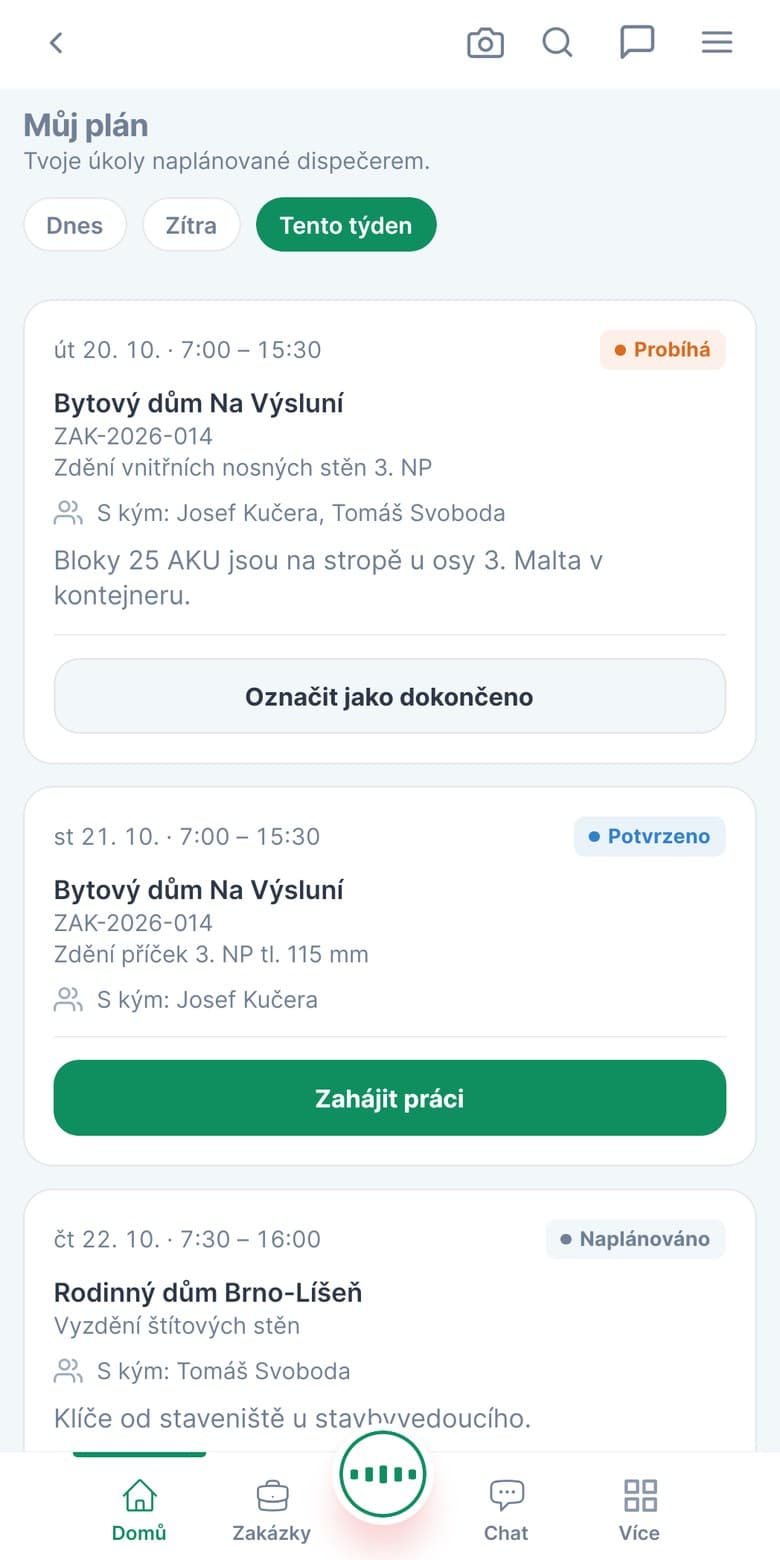
Stavební deník v TaskGripu nahrazuje papírový deník i tabulky. Zápis vznikne na stavbě v mobilu — klidně nadiktovaný — počasí se doplní podle místa stavby, pracovníci z docházky a hotový den se elektronicky podepíše. Na konci máte PDF ve struktuře podle přílohy č. 12 vyhlášky č. 131/2024 Sb.
Než začnete
Stavební deník je samostatná roční licence. V Nastavení → Zapnuté moduly zapněte Stavební deník: potvrdíte podmínky a objednáte licenci, modul se zapne po zaplacení. Ve zkušební verzi ho zapnete hned. Deník pak najdete v levém panelu pod Zakázky → Stavební deníky a jako záložku Stavební deníky v detailu každé zakázky.
1. Přehled deníků
V levém panelu pod Zakázky → Stavební deníky vidíte všechny stavby, ke kterým máte přístup — i napříč firmami, pokud pracujete pro více z nich.
- Nahoře je karta Čeká na vás s tím, co máte udělat (doplnit chybějící zápisy, přijmout vadu, podepsat…).
- Pohledy Vyžaduje pozornost / Aktivní / Ukončené / Vše a filtr firem.
- U každé stavby vidíte Poslední zápis, kdo je Na řadě a Stav deníku (Vede se, Chybí klasifikace, Práce zastavené, Ukončený).
- Tlačítkem Založit deník začnete nový deník s výběrem zakázky.
2. Založení deníku průvodcem
Deník se zakládá průvodcem Založit stavební deník. Spustíte ho třemi způsoby: tlačítkem Založit deník v přehledu, na záložce Stavební deníky v detailu zakázky, nebo rovnou přepínačem Vytvořit stavební deník při zakládání nové zakázky.
Průvodce má čtyři kroky:
- Stavba — název stavby, číslo jednací povolení, zahájení a předpokládané dokončení a místo stavby (adresa nebo bod na mapě). Podle místa se pak stahuje počasí.
- Smlouva a vedení — s kým máte smlouvu (se stavebníkem, nebo jako subdodavatel s hlavním zhotovitelem) a kdo bude stavbyvedoucí.
- Druh stavby — rodinný dům, ostatní stavba s povolením, inženýrské sítě, drobná stavba… a kdo stavbu platí. Panel Co z toho plyne ukáže, jaký deník zákon chce a kdo v něm musí být.
- Shrnutí — zkontrolujete údaje a deník založíte. Autorizační razítko můžete doplnit hned, nebo později v nastavení.
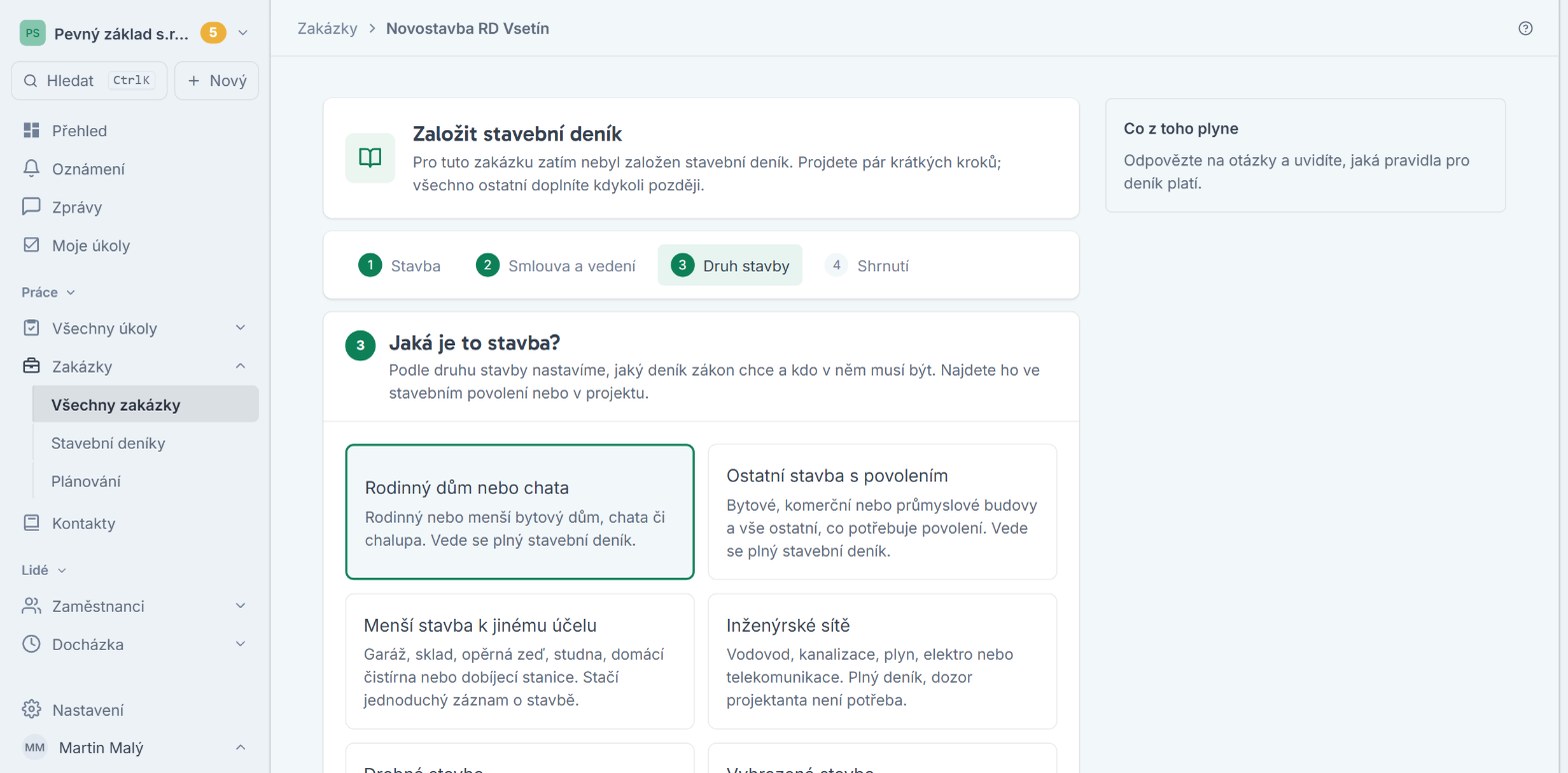
Po založení se nad deníkem ukáže Co udělat teď — například pozvat stavebníka, doplnit základní list nebo ho autorizovat — s označením, co je Povinné a co stačí Před ukončením. Do deníku můžete psát hned, zbytek doplníte v Nastavení deníku (sekce Základní list, Termíny a kolaudace, Způsob vedení, Účastníci stavby).
Účastníky stavby přidáte v nastavení deníku
V Nastavení deníku → Účastníci stavby tlačítkem Přidat osobu přizvete investora, technický dozor, koordinátora BOZP i další účastníky. Role určí zákonné minimum práv, zbytek u každé osoby doladíte zaškrtnutím. Externí účastníci vidí jen tuto zakázku a nezabírají placené místo.
Investorovi a stavebníkovi můžete navíc zaškrtnout přístup k zakázce a jejím financím — vydaným i přijatým fakturám, výnosům, nákladům a zisku. Technickému dozoru stavebníka jde zaškrtnout jen vydané faktury (s částkami a položkami). Vidí je jen u zakázky, které se účastní, a u každého zaškrtnutí, které odkryje ceny, vás aplikace upozorní.
3. Zápisy
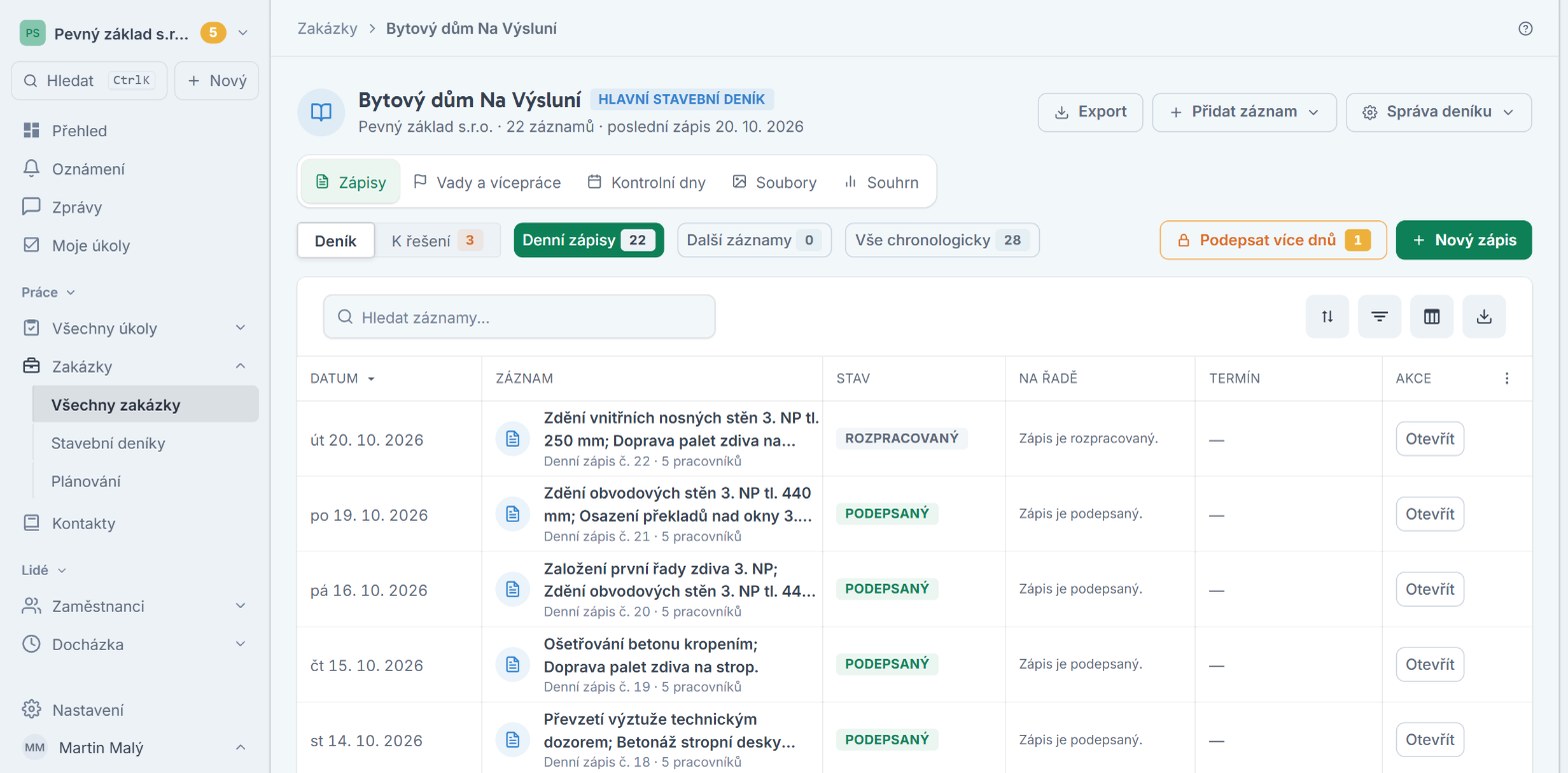
Otevřete deník a zůstaňte na záložce Zápisy. Deník má tyto záložky: Zápisy, Vady a vícepráce, Kontrolní dny, Soubory a Souhrn.
- Přepínač Deník / K řešení — v pohledu K řešení najdete jen to, co čeká na vás.
- Štítky Denní zápisy, Další záznamy a Vše chronologicky s počty.
- Když za dnešek ještě zápis nevznikl, uvidíte řádek Zápis za dnešek zatím nevznikl s tlačítkem Napsat zápis.
- U každého zápisu je Stav, kdo je Na řadě a tlačítko s dalším krokem (Dokončit, Podepsat, Otevřít).
- Tlačítko Podepsat více dnů s počtem ukazuje, kolik hotových dnů čeká na podpis.
4. Denní zápis
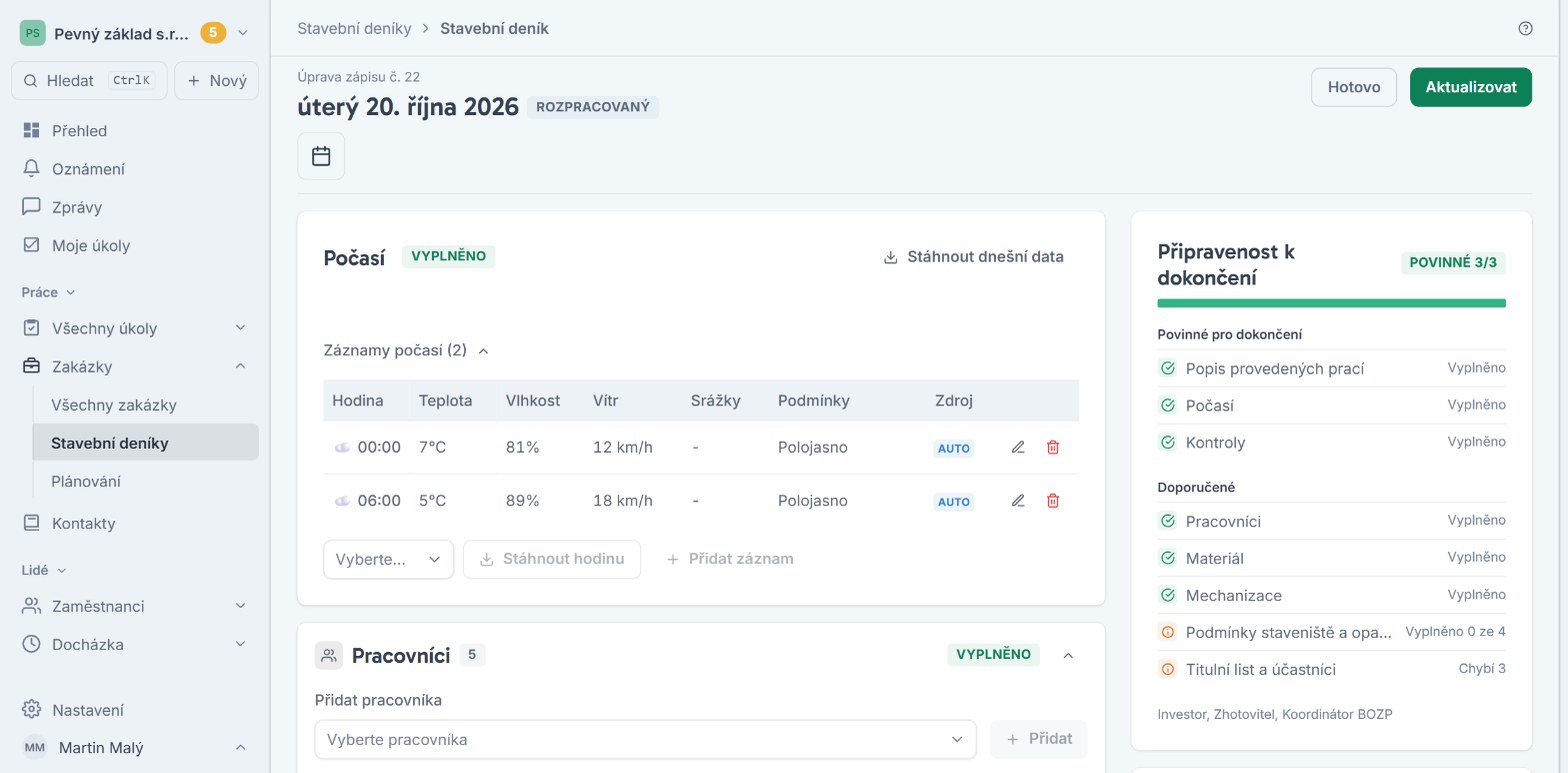
Nový den založíte tlačítkem Napsat zápis. Zápis se průběžně ukládá jako koncept — ostatní účastníci ho uvidí až po dokončení. Obsahuje tyto sekce:
- Počasí — stáhne se podle místa stavby (záznamy po šesti hodinách, další hodinu přidáte tlačítkem Stáhnout hodinu), u každého údaje je zdroj Auto nebo Ruční
- Pracovníci — s časem příchodu a odchodu, profesí a organizací; tlačítkem Načíst z docházky je převezmete z docházky
- Provedené práce — s množstvím, jednotkou a místem / úsekem
- Použitý materiál a Mechanizace a technika
- Kontroly — včetně zaškrtnutí Kontrola před zakrytím, ke které přiložte fotku
- Problémy, změny a podmínky a Přílohy
Vpravo je karta Rychlé vyplnění:
- Nadiktovat — nadiktujete, co se dnes dělo; AI navrhne práce, pracovníky, materiál a mechanizaci a vy v okně Návrh AI vyberete, co použít
- Vyfotit / přidat fotky — AI na fotkách rozpozná práce, materiál a dodací listy
- Kopírovat z předchozího dne — převezme pracovníky, mechanizaci a opatření; popis prací, počasí ani dodávky se nekopírují
Tlačítko Zkontrolovat obsah pomocí AI projde zápis a upozorní, co v něm chybí. Upozornění AI jsou pomůcka, ne právní posouzení.
5. Zápis z mobilu
Nejrychlejší je psát deník přímo na stavbě. V mobilní aplikaci otevřete Stavební deník, vyberte stavbu a dlaždici Zápisy. Tlačítkem + založíte zápis na dnešek.
9:41
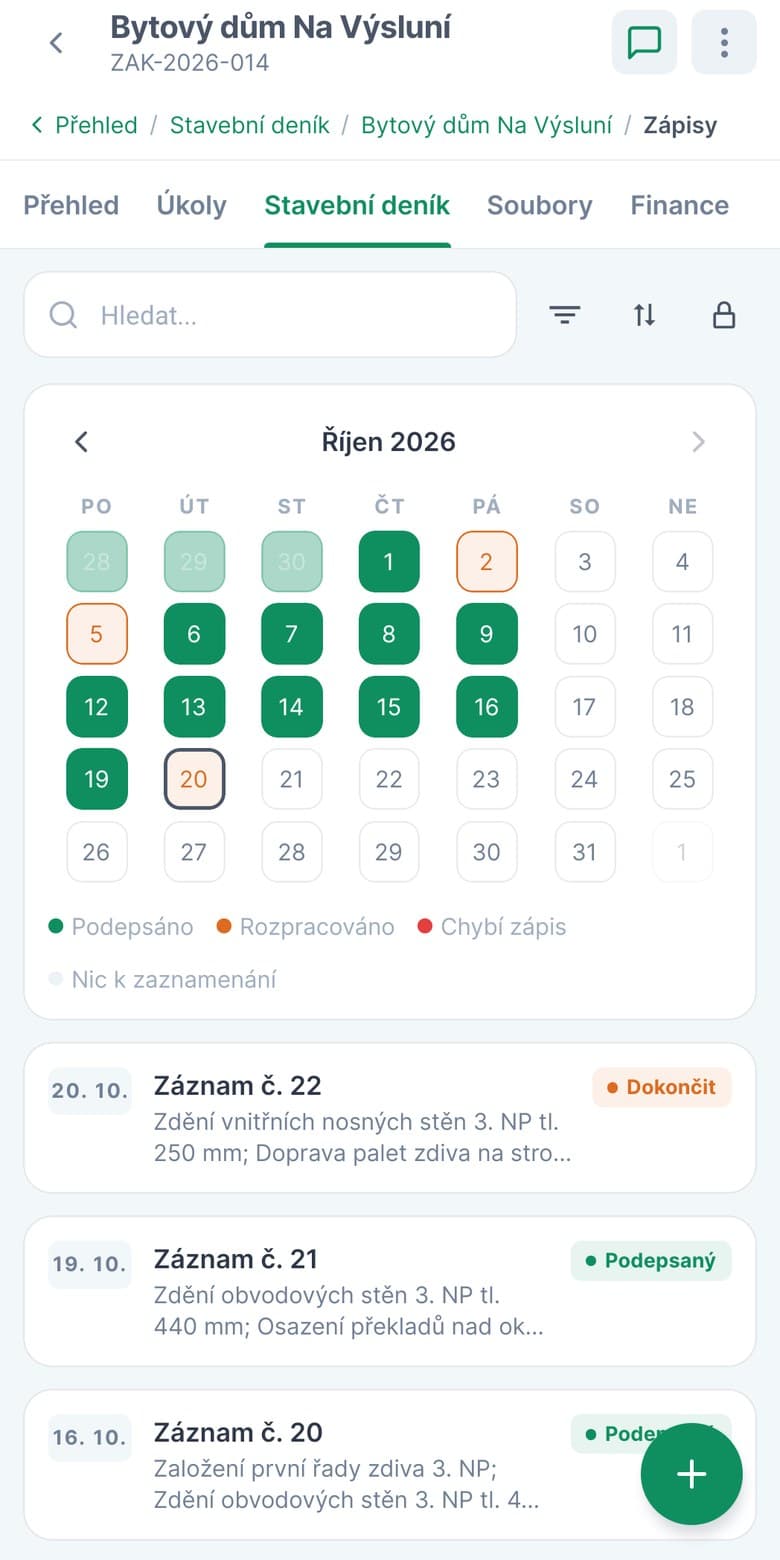
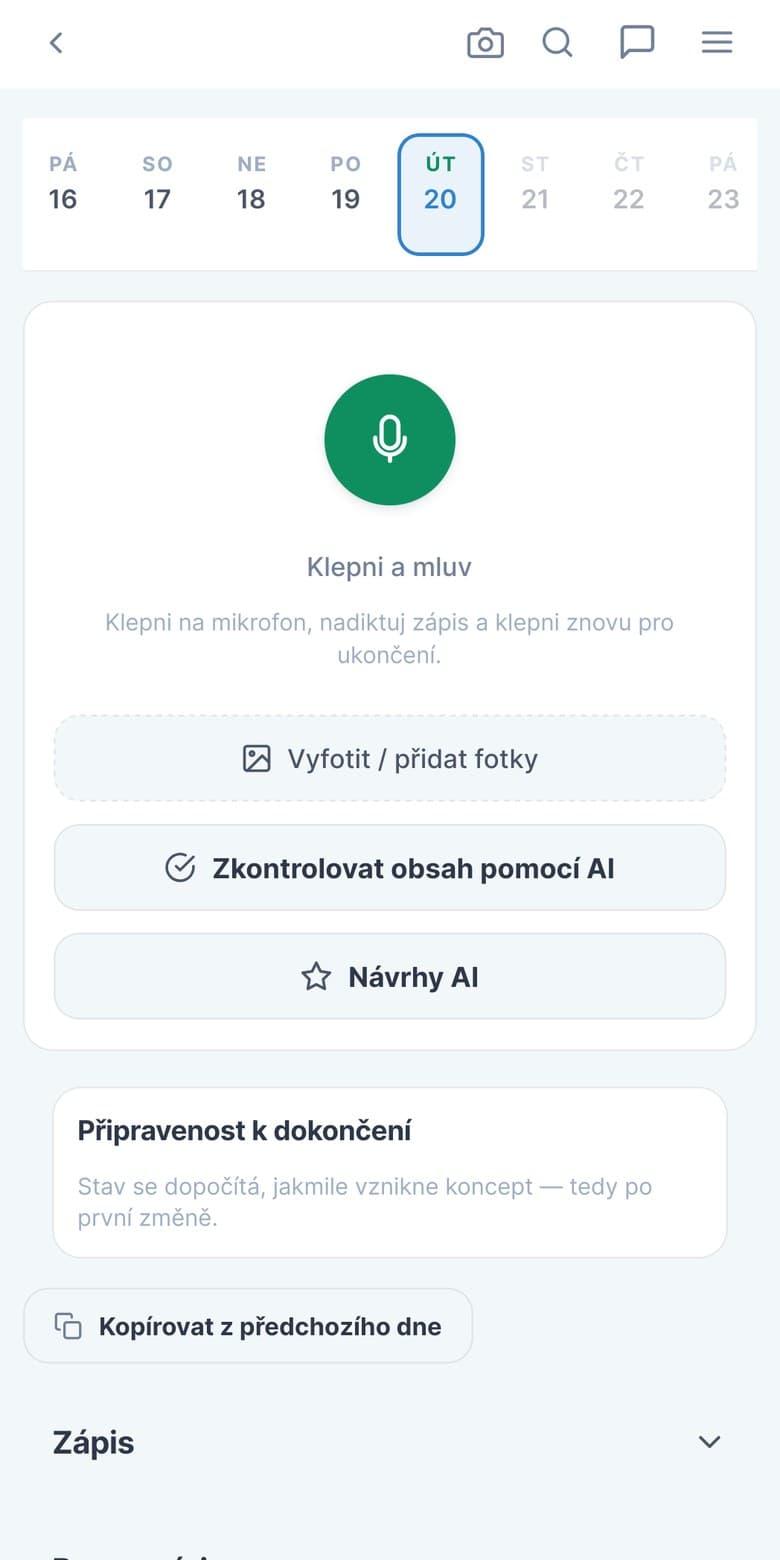
Klepněte na mikrofon (Klepni a mluv), nadiktujte zápis a klepněte znovu. Dál máte po ruce:
- Vyfotit / přidat fotky — fotky se přiloží k danému dni
- Zkontrolovat obsah pomocí AI — upozorní, co v zápisu chybí
- Návrhy AI — doplní formulace podle toho, co už v deníku je (jen v mobilní aplikaci)
- Kopírovat z předchozího dne — u dlouhých etap ušetří nejvíc času
9:41
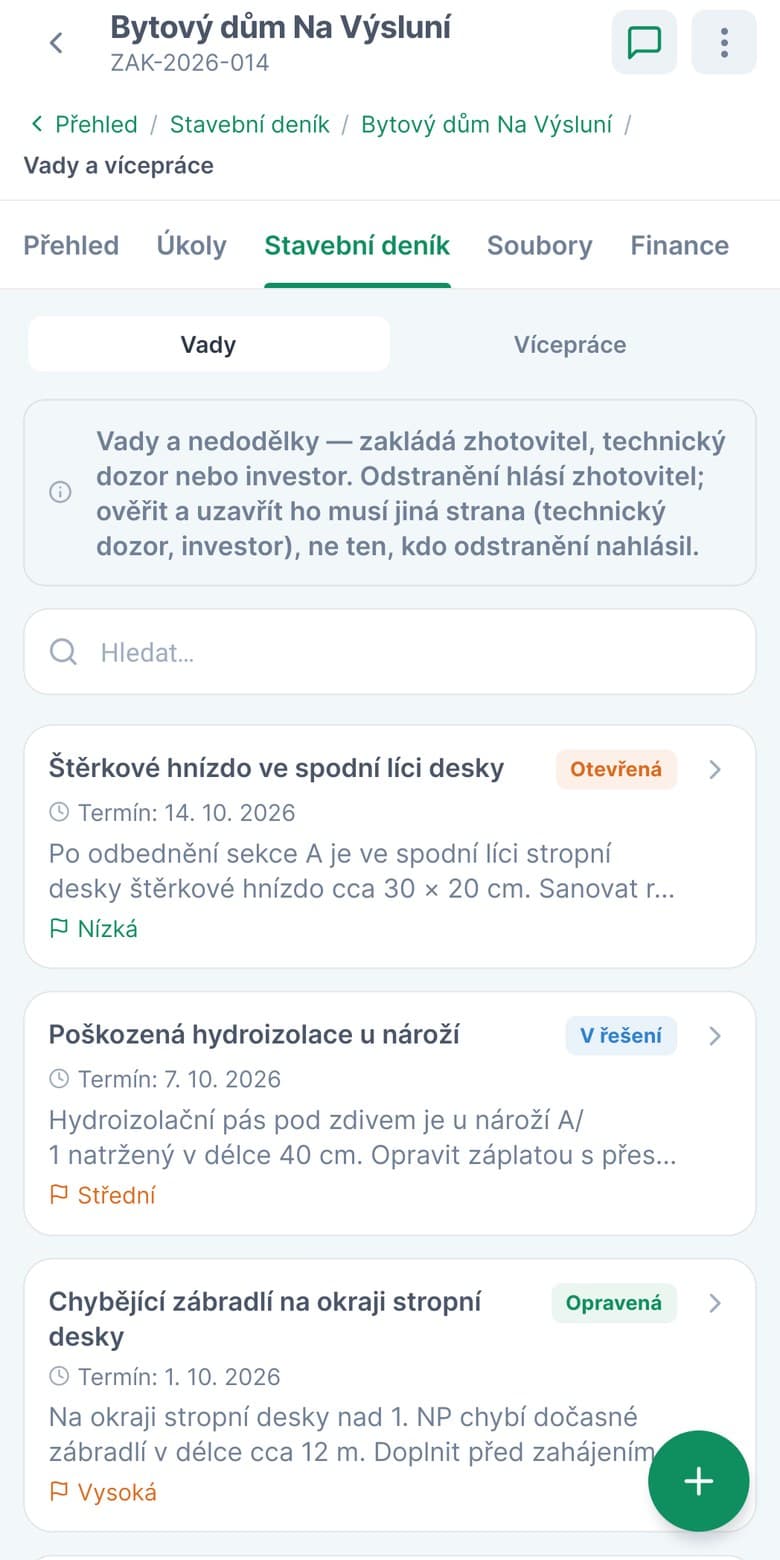
6. Vady a vícepráce
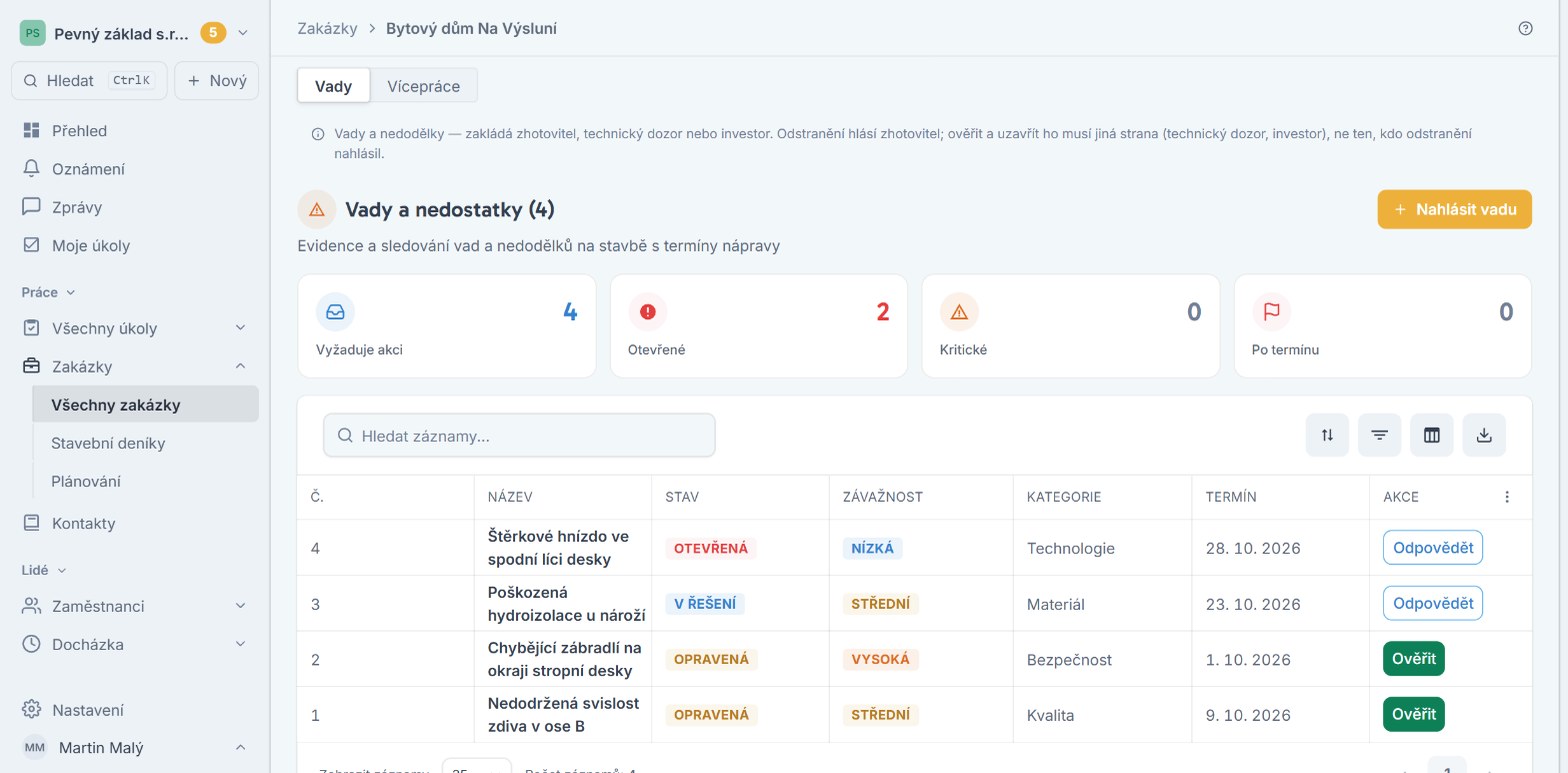
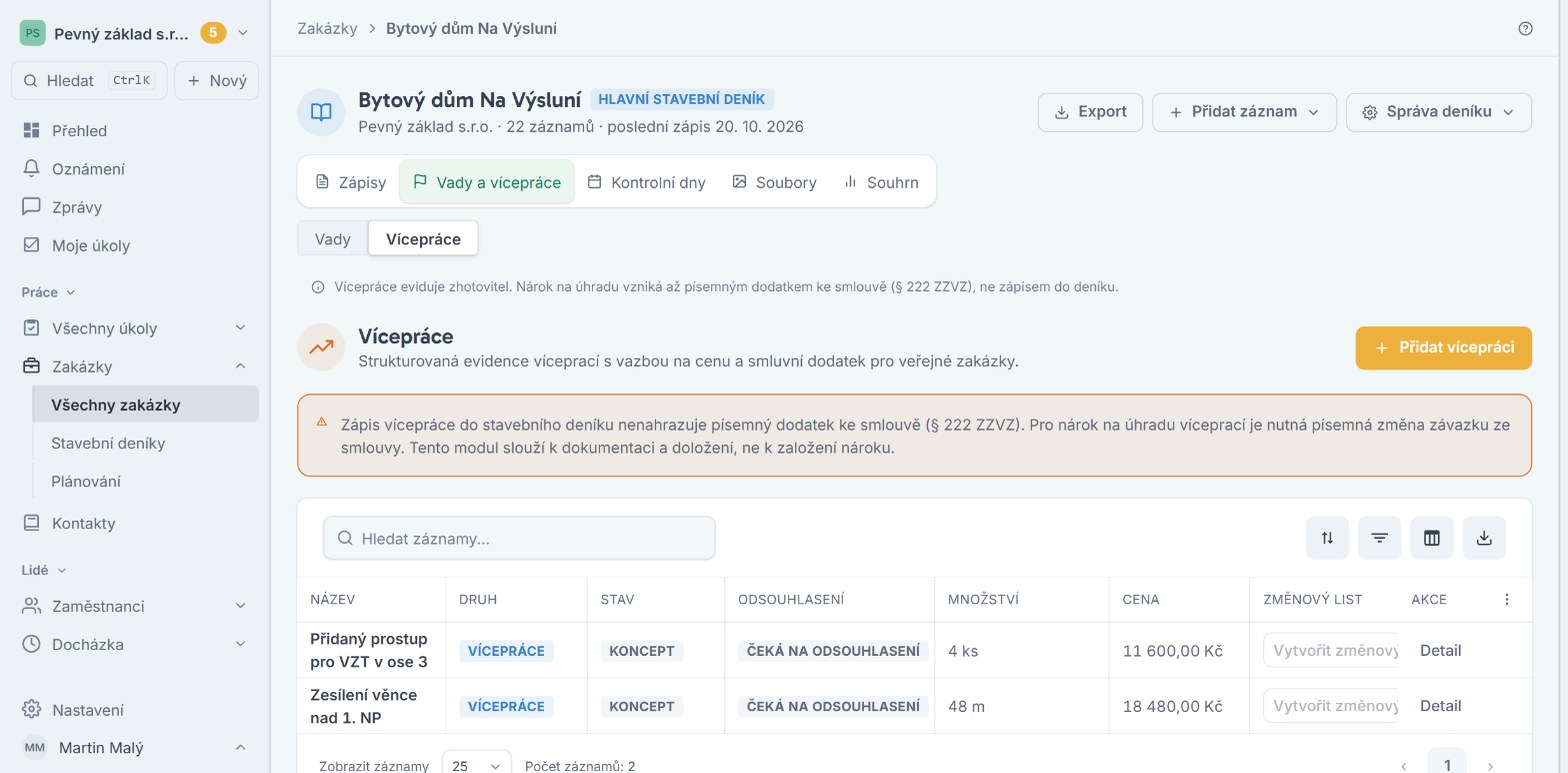
Vady i vícepráce mají vlastní záložku Vady a vícepráce s přepínačem Vady / Vícepráce.
Vady nahlásíte tlačítkem Nahlásit vadu — s popisem, závažností, kategorií, místem, termínem nápravy a odpovědnou osobou. Vada pak prochází stavy Otevřená → Přijatá → V řešení → Opravená → Ověřená. Opravu ověřuje někdo jiný než ten, kdo ji označil za opravenou, takže je doložené, že se vada skutečně vyřešila. Dlaždice nahoře ukazují, co vyžaduje akci, co je otevřené, kritické a po termínu.
Vícepráce zapíšete s množstvím, cenou a důvodem. Pokud má zakázka aktivní smluvní rozpočet, z vícepráce tlačítkem Vytvořit změnový list založíte změnový list s jejím množstvím a cenou (zamítnuté vícepráce se nenabízejí). Pamatujte, že zápis vícepráce do deníku nenahrazuje písemný dodatek ke smlouvě.
V mobilu najdete vady i vícepráce pod dlaždicí Vady a vícepráce.
9:41
7. Další záznamy a kontrolní dny
Další záznamy podle přílohy č. 12 vyhlášky — úřední záznamy (nálezy z kontroly, pokyny, zakrývání prací, odchylky od projektu), mimořádné události včetně pracovních úrazů, dočasné konstrukce a předání částí díla — přidáte tlačítkem Přidat záznam v hlavičce deníku. Navazují vždy na konkrétní den. U úředních záznamů aplikace hlídá lhůtu na odpověď.
Na záložce Kontrolní dny tlačítkem Naplánovat kontrolní den připravíte poradu: termín, místo, pozvané účastníky a osnovu. Pozvaní odpovídají, zda přijdou, během porady vedete prezenční listinu a body (úkoly s odpovědnou osobou, informace, vazba na vadu či vícepráci) a zápis nakonec rozešlete účastníkům.
8. Dokončení a podpis dne
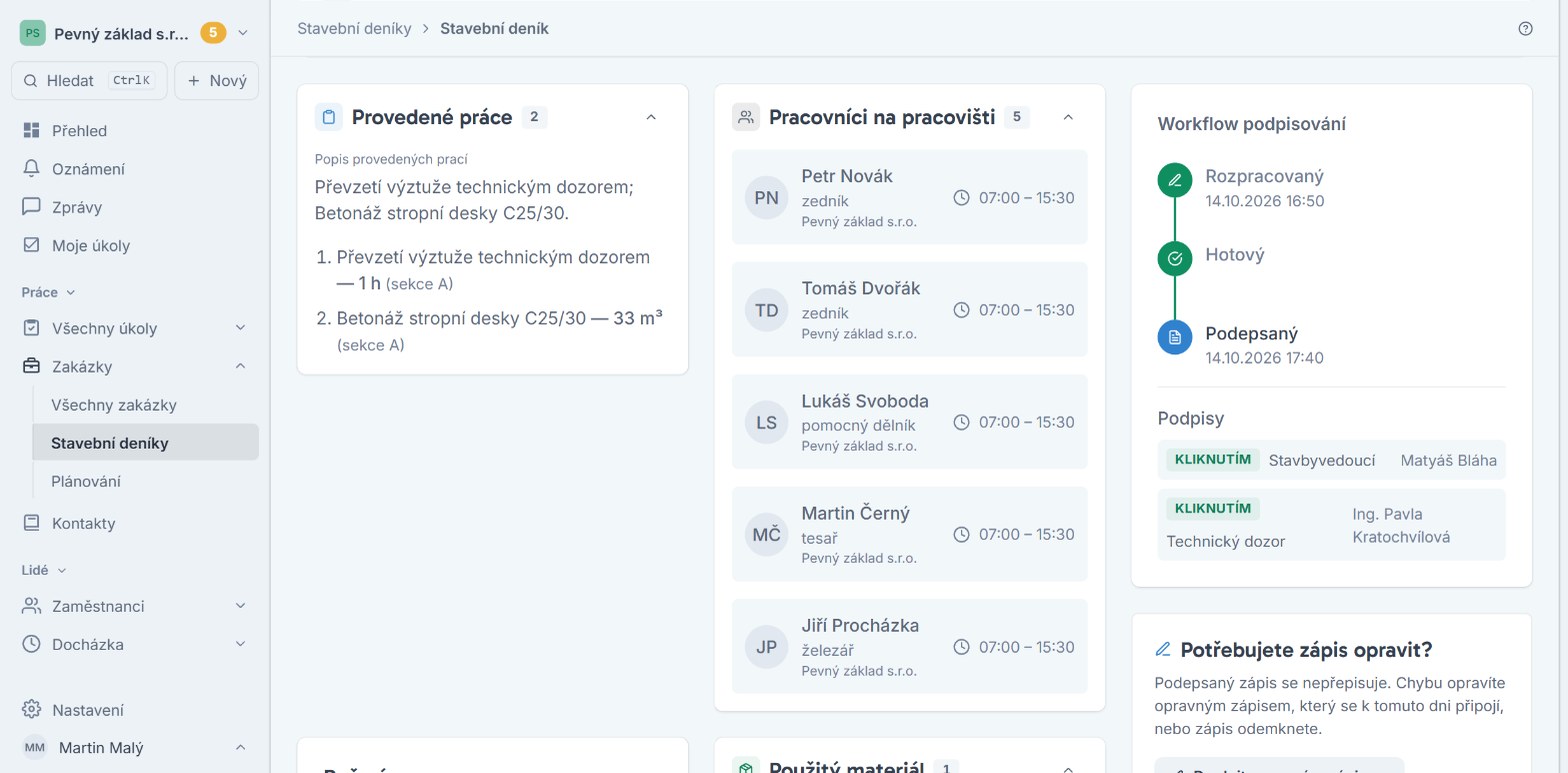
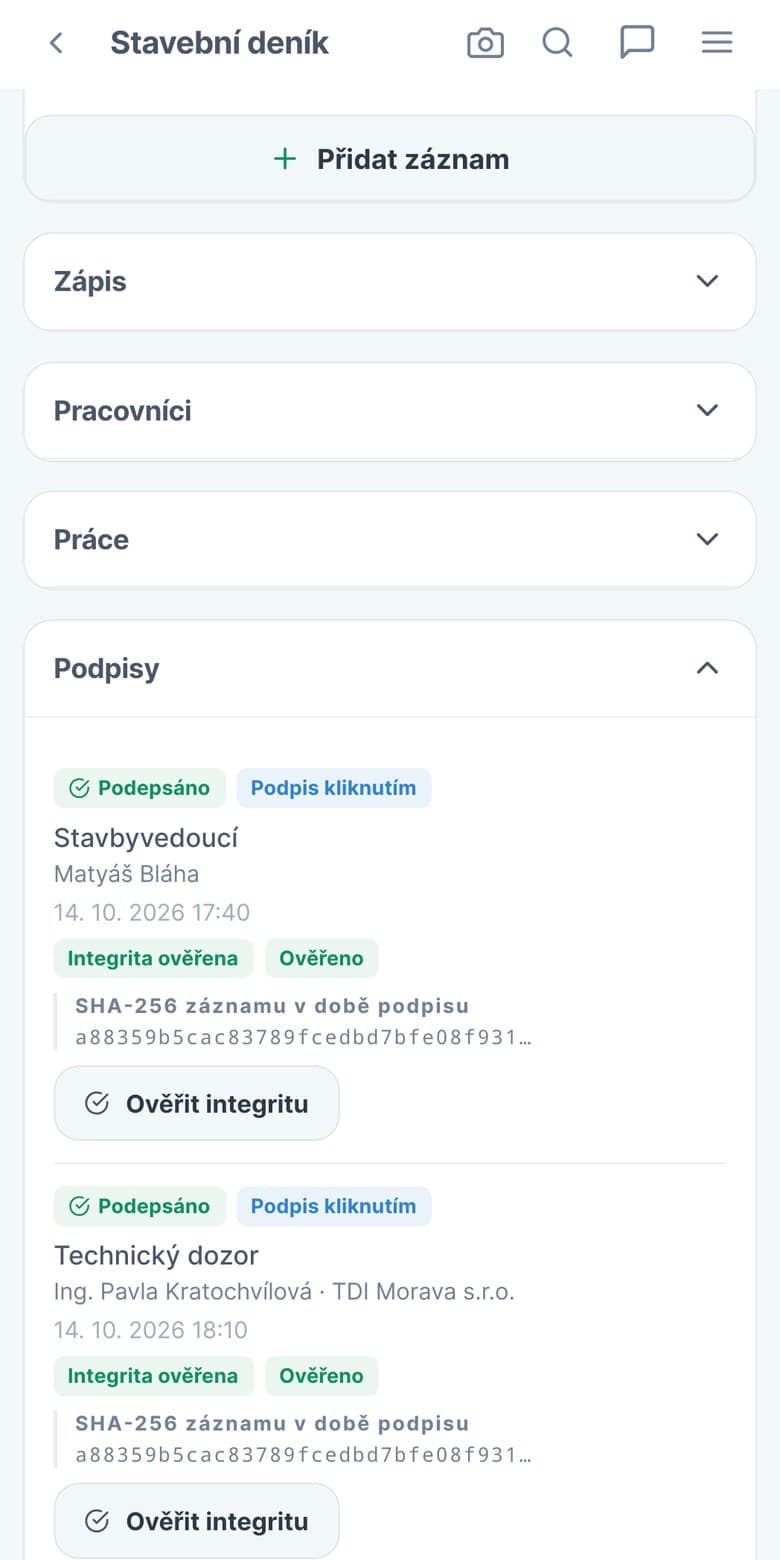
Zápis prochází stavy Rozpracovaný → Hotový → Podepsaný. U podepsaného zápisu aplikace ukazuje Integritu ověřenou včetně otisku SHA‑256 — jakákoliv pozdější změna by se poznala.
Podepsat můžete jednotlivý den, nebo hromadně přes Podepsat více dnů (až 30 dní najednou, typicky při týdenní či měsíční uzávěrce). U podpisu denního zápisu aplikace ukáže, jaká úroveň podpisu podle zákona stačí.
Hotový zápis lze poslat druhé straně přes Odeslat ke kontrole investora. Investor nebo technický dozor pak může zápis schválit, přidat poznámku nebo vznést námitku podle § 166.
9:41
Oprava podepsaného zápisu
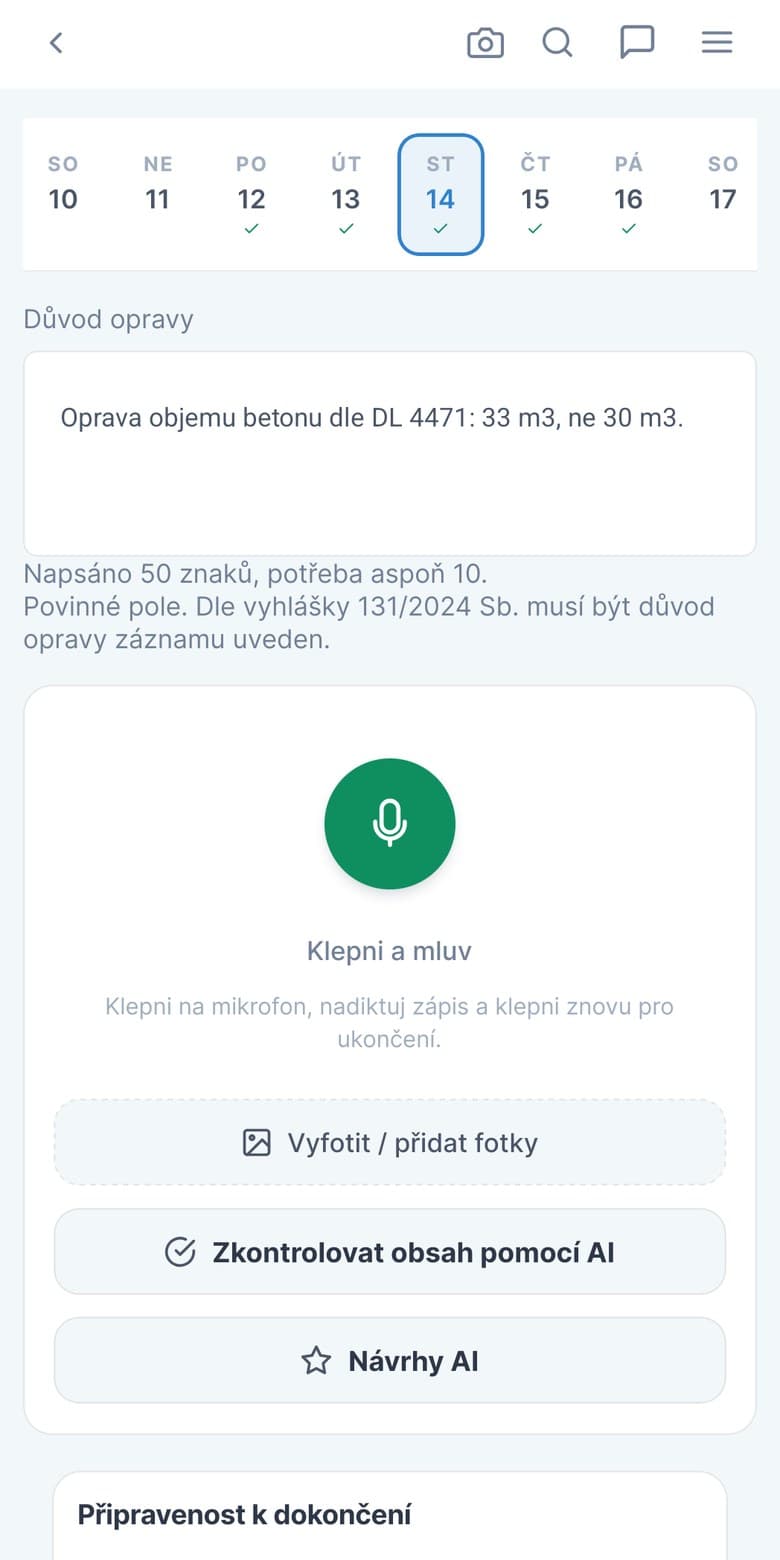
Podepsaný zápis se nepřepisuje. U každého podepsaného dne je karta Potřebujete zápis opravit?:
- Doplnit opravným zápisem (doporučeno) — původní zápis i podpisy zůstanou beze změny, oprava se k danému dni připojí jako nový zápis a podepíše se.
- Odemknout pro opravu — jen pro správce s tímto oprávněním; zruší podpisy a vrátí zápis do konceptu. Podepsané znění i důvod odemčení se uloží do historie a zápis se musí podepsat znovu.
9:41
9. Souhrn za období a předání objednateli
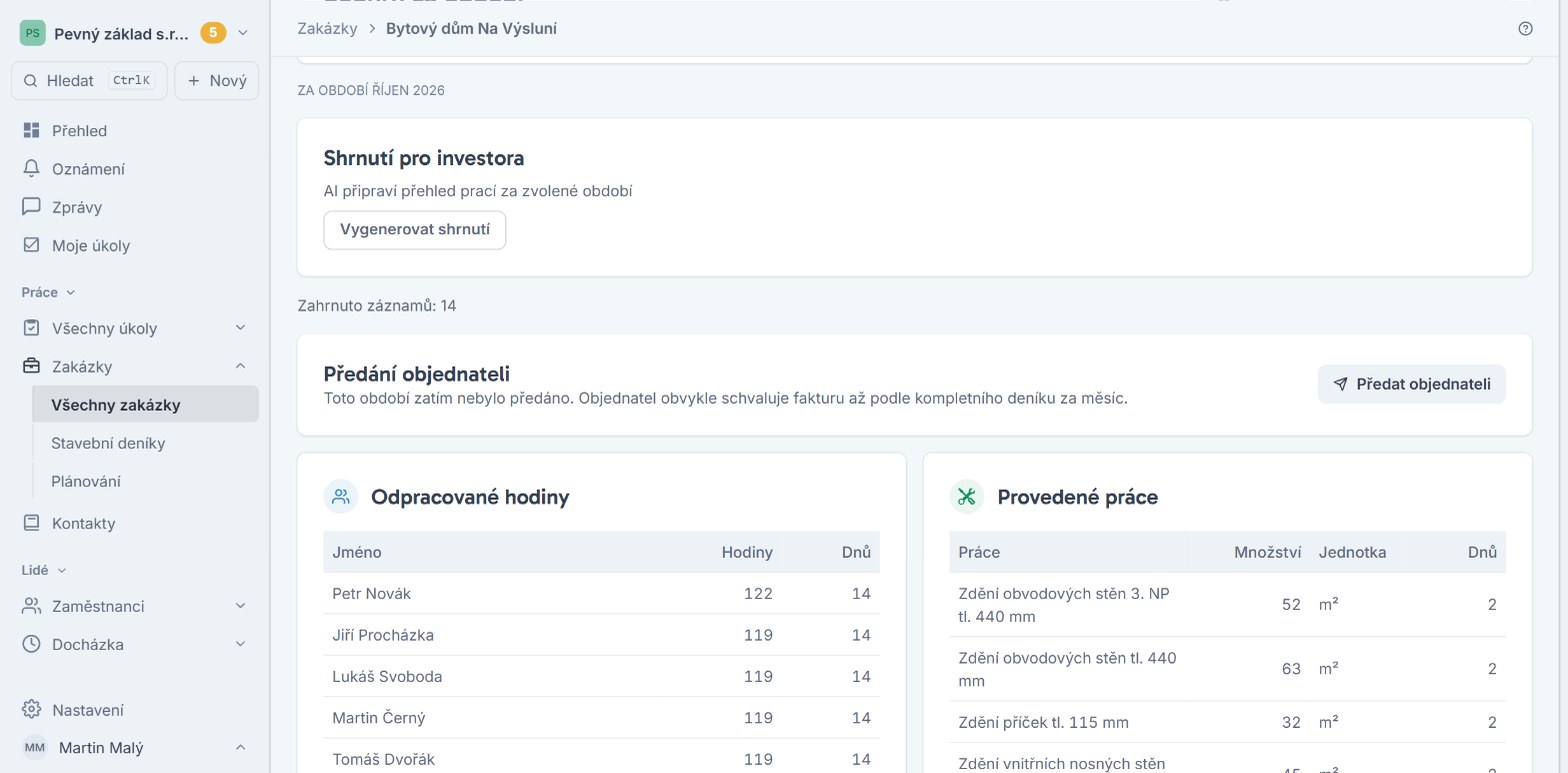
Na záložce Souhrn vyberete období (typicky měsíc) a uvidíte sečtené odpracované hodiny po lidech, provedené práce s množstvím, materiál, mechanizaci, vady, vícepráce i počasí. Tlačítkem Vygenerovat shrnutí připraví AI přehled prací pro investora.
Tlačítkem Předat objednateli stáhnete PDF deníku za období a deník si zapíše, kdy a komu jste ho předali. Z aplikace nic neodchází, PDF předáte sami. Od prvního předání vám tři pracovní dny před koncem měsíce přijde připomínka.
10. Export do PDF a ukončení deníku
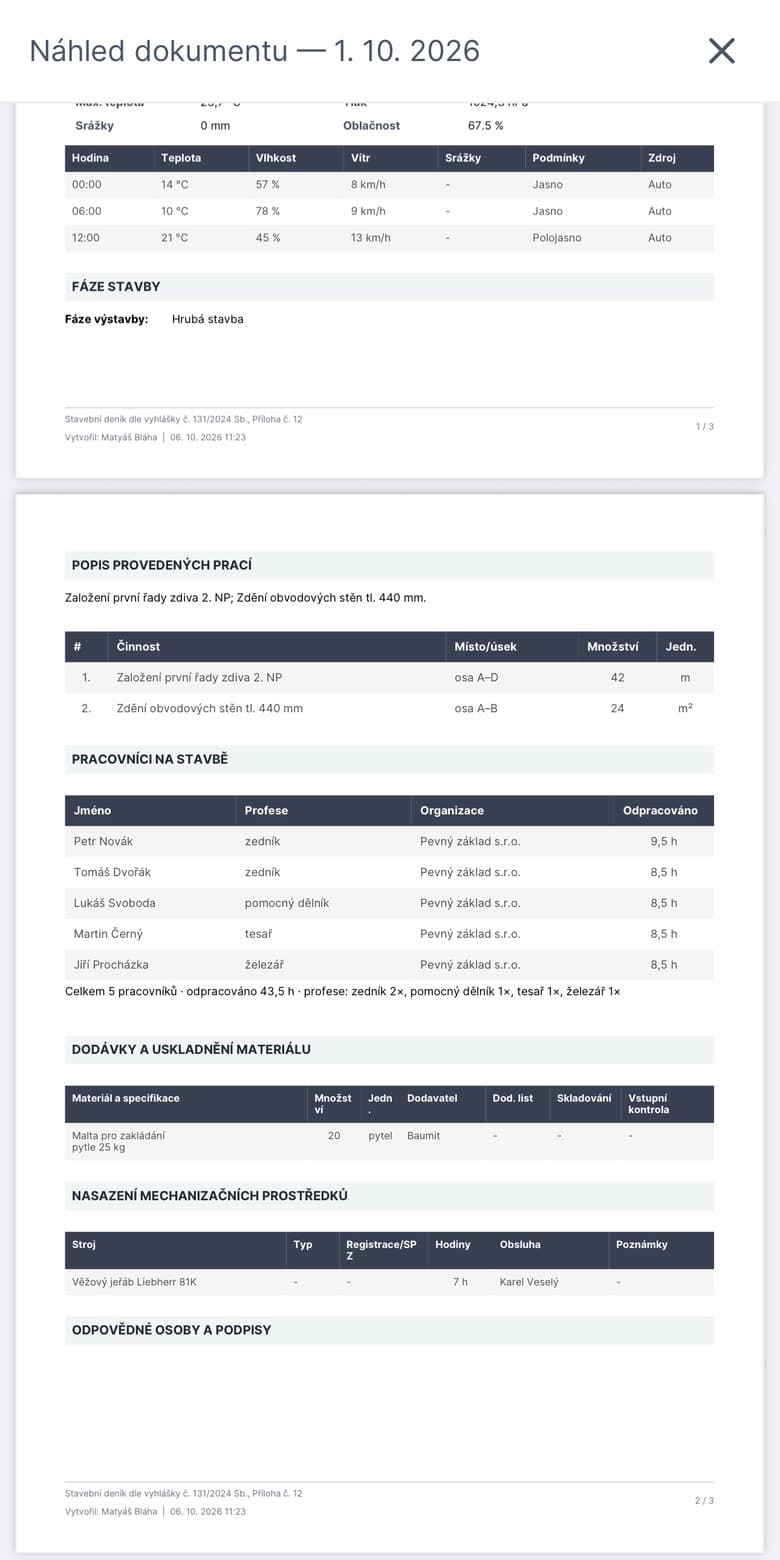
Tlačítkem Export v hlavičce deníku otevřete stránku Export a předání. Deník vygenerujete jako PDF ve struktuře podle přílohy č. 12 vyhlášky č. 131/2024 Sb., případně jako PDF/A, JSON nebo XML, nebo jako ZIP archiv včetně příloh a souboru pro ověření integrity. Pro stavební úřad můžete Vygenerovat odkaz pro úřad. Dokument obsahuje:
- hlavičku s identifikací stavby a všemi účastníky výstavby
- klimatické podmínky po hodinách se zdrojem údaje
- fázi výstavby, provedené práce s místem a množstvím, pracovníky s profesí a odpracovanými hodinami
- materiál, mechanizaci, vady, úrazy a mimořádné události
- odpovědné osoby, tabulku elektronických podpisů (role, jméno, typ podpisu, datum a čas, ověření) a záznamy investora / TDS podle § 166
V mobilu otevřete PDF dne přes Další akce → Náhled dokumentu.
9:41
Na konci stavby deník ukončíte a předáte na záložce Ukončení a předání stejné stránky.
Tipy pro vedení deníku
Zapisujte ten samý den — diktování v mobilu zabere minutu a ušetří dohadování, co se kdy stalo.
Fotky přikládejte hned. U reklamací a víceprací je fotka z konkrétního dne nejsilnější argument.
Podepisujte pravidelně (například týdně přes Podepsat více dnů). Nepodepsané dny se hromadí a zpětné dohledávání je nepříjemné.
Vadu vždy dotáhněte do stavu Ověřená — v exportu je pak vidět celý příběh vady od nahlášení po opravu.
Splňte vše, co je v Co udělat teď označené jako Povinné — jinak budou údaje chybět v hlavičce PDF.
Shrnutí
Modul zapnete v Nastavení → Zapnuté moduly → Stavební deník, deník založíte průvodcem.
Denní zápis obsahuje počasí podle místa stavby, pracovníky z docházky, provedené práce, materiál, mechanizaci a kontroly.
Na stavbě zapisujete z mobilu — diktováním, s fotkami a s možností zkopírovat předchozí den.
Vady a vícepráce mají vlastní záložku, další záznamy a kontrolní dny navazují na konkrétní den.
Dny se dokončují a elektronicky podepisují (i hromadně); podepsaný zápis opravíte opravným zápisem.
Souhrn za období sečte měsíc a zapíše předání objednateli, export dá PDF podle přílohy č. 12 vyhlášky č. 131/2024 Sb.
Hotovo!
Máte vedený deník, který obstojí u kontroly i při reklamaci — a nikdo kvůli němu nemusí večer sedat k počítači.
Často kladené otázky
Musí deník psát stavbyvedoucí, nebo může kdokoliv z party?
Zapisuje ten, komu to dovolí oprávnění v deníku. Denní zápisy píše strana, která deník vede. Podpis patří odpovědné osobě v její roli — v tabulce podpisů je pak vidět, kdo a v jaké roli den podepsal.
Odkud se bere počasí?
Stahuje se automaticky podle místa stavby — teplota, vlhkost, vítr a srážky po šesti hodinách, další hodiny doplníte tlačítkem. V exportu je u každého údaje uvedeno, zda je automatický, nebo ruční.
Můžu opravit den, který je už podepsaný?
Ano. Doporučená cesta je Doplnit opravným zápisem — původní zápis i podpisy zůstanou a oprava se k dni připojí. Správce může zápis také odemknout pro opravu; podpisy se tím zruší, původní znění zůstane v historii a zápis se musí podepsat znovu.
Jak do deníku dostanu investora nebo technický dozor?
V Nastavení deníku → Účastníci stavby přes Přidat osobu. Uvidí pouze tuto zakázku, mohou zapisovat a podepisovat podle své role — a nezabírají placené místo.
Může mít jedna zakázka víc deníků?
Ano. U větších staveb můžete vést Nový objektový deník pro jednotlivé objekty (v Nastavení deníku zapněte vedení více deníků) a subdodavatele přizvete tlačítkem Pozvat subdodavatele — jejich zápisy pak přebíráte, nebo vracíte k opravě.
Proč se u podepsaného dne zobrazuje otisk SHA‑256?
Je to kontrolní součet obsahu zápisu. Slouží k doložení, že se podepsaný zápis dodatečně nezměnil — pokud by k úpravě došlo, integrita už nebude sedět a v historii změn bude vidět, kdo a kdy zasáhl.
Napadá vás ještě něco?
Pokud potřebujete další pomoc, neváhejte se na nás obrátit — nebo si prohlédněte ostatní návody.