
Zpět na návody
Fakturace a platební kalendář
Přijaté a vydané faktury, schvalování, napojení na zakázky a hlídání splatností.
Modul Finance drží faktury na jednom místě, napojuje je na zakázky a hlídá, co komu kdy zaplatit. Zapnete ho v Nastavení → Moduly → Finance.
1. Faktury
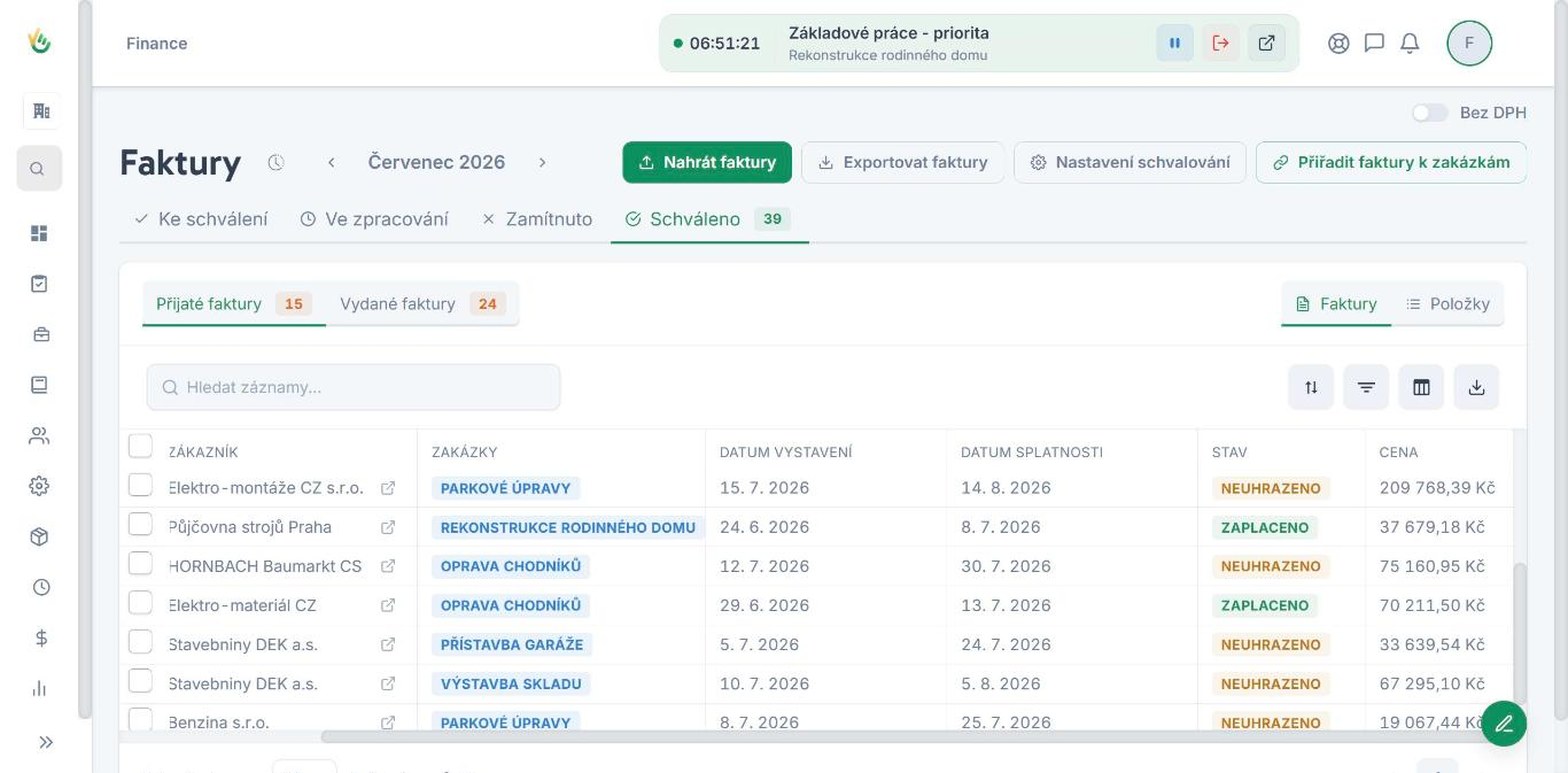
V levém panelu otevřete Finance → Faktury. Nahoře přepínáte měsíc a přepínačem Bez DPH volíte, zda pracovat s částkami s DPH nebo bez.
Seznam je rozdělený na Přijaté faktury a Vydané faktury, u každé skupiny vidíte počet dokladů. Přepínač Faktury / Položky přepne pohled z hlaviček na jednotlivé položky — hodí se, když hledáte konkrétní materiál napříč doklady.
U faktury evidujete zákazníka nebo dodavatele, napojenou zakázku, datum vystavení a splatnosti, stav (Zaplaceno / Neuhrazeno) a částku.
2. Nahrání a schvalování
Faktury dostanete do aplikace tlačítkem Nahrát faktury. Doklad se zpracuje a údaje se z něj vytěží, takže je jen zkontrolujete.
Nahoře jsou stavy schvalovacího procesu: Ke schválení, Ve zpracování, Zamítnuto a Schváleno. Kdo a co musí schválit, nastavíte v Nastavení schvalování — hodí se, když má faktury nad určitou částku potvrzovat majitel.
3. Napojení na zakázky
Tlačítko Přiřadit faktury k zakázkám slouží k hromadnému napojení dokladů. Přiřazení je klíčové: přijaté faktury tvoří náklady zakázky a vydané faktury její příjmy — bez nich nebude sedět ziskovost zakázky.
Faktury lze také kategorizovat (například energie, nájem), takže i režijní doklady mimo zakázky mají svoje místo.
4. Platební kalendář
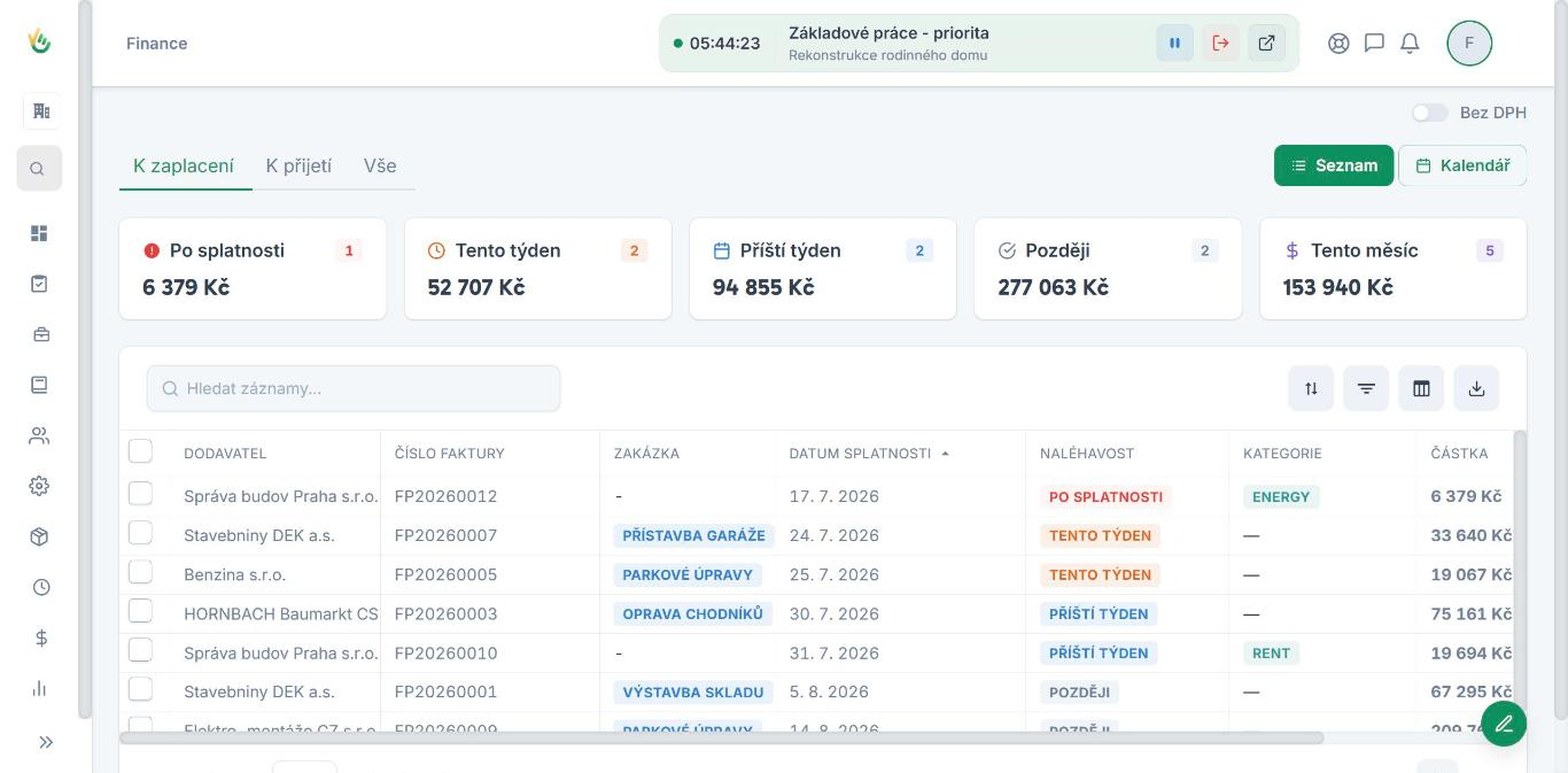
Přehled toho, co vás čeká, najdete v Platebním kalendáři. Přepíná se mezi K zaplacení, K přijetí a Vše a zobrazit ho lze jako Seznam nebo Kalendář.
Dlaždice nahoře shrnují závazky podle naléhavosti:
- Po splatnosti — už mělo být zaplaceno
- Tento týden
- Příští týden
- Později
- Tento měsíc — celkový objem za měsíc
V seznamu vidíte dodavatele, číslo faktury, napojenou zakázku, datum splatnosti, naléhavost, kategorii a částku.
Tipy pro fakturaci
Faktury nahrávejte průběžně, ne jednou za měsíc. Vytěžení zabere vteřiny, dohledávání dokladů hodiny.
Vždy doklad přiřaďte k zakázce. Nepřiřazená faktura vám tiše vylepšuje marži zakázky, na kterou patří.
Nastavte schvalování podle částky — malé doklady ať projdou, velké ať někdo potvrdí.
Platební kalendář si otevřete v pondělí ráno. Dlaždice Po splatnosti je nejlevnější prevence upomínek.
Pohled Položky používejte při reklamacích a kontrole cen materiálu — najdete konkrétní položku bez otevírání dokladů.
Shrnutí
Modul zapnete v Nastavení → Moduly → Finance.
Faktury se dělí na přijaté a vydané, prohlížet je lze po dokladech i po položkách.
Doklady se nahrávají tlačítkem Nahrát faktury, údaje se z nich vytěží automaticky.
Schvalovací proces má stavy Ke schválení, Ve zpracování, Zamítnuto a Schváleno; pravidla nastavíte v Nastavení schvalování.
Přiřazení faktury k zakázce tvoří její náklady a příjmy.
Platební kalendář hlídá splatnosti podle naléhavosti v seznamu i v kalendáři.
Hotovo!
Víte, co máte zaplatit, co vám mají zaplatit a která zakázka kolik spolykala.
Často kladené otázky
Jak se faktura dostane do nákladů konkrétní zakázky?
Musí k ní být přiřazená — jednotlivě u dokladu, nebo hromadně přes Přiřadit faktury k zakázkám.
Co znamená přepínač Bez DPH?
Přepíná, zda se v seznamech a součtech pracuje s částkami včetně DPH, nebo bez něj.
K čemu je pohled Položky?
Zobrazí jednotlivé řádky faktur místo hlaviček. Používá se při hledání konkrétního materiálu nebo kontrole jednotkových cen napříč doklady.
Můžu nastavit, kdo faktury schvaluje?
Ano, v Nastavení schvalování. Doklad pak putuje stavy Ke schválení → Ve zpracování → Schváleno (nebo Zamítnuto).
Vidí faktury všichni zaměstnanci?
Ne. Finanční data jsou dostupná rolím Vedoucí a Administrátor.
Napadá vás ještě něco?
Pokud potřebujete další pomoc, neváhejte se na nás obrátit — nebo si prohlédněte ostatní návody.