
Zpět na návody
Nástěnka, fáze a pohledy
Práce s nástěnkou zakázek a úkolů — fáze, priority, filtry a vlastní pohledy.
Zakázky i úkoly můžete místo tabulky sledovat jako nástěnku — sloupce odpovídají fázím a kartu jednoduše přetáhnete tam, kam patří. Na jeden pohled tak vidíte, kde se která zakázka nachází a kdo na čem pracuje.
1. Nástěnka zakázek
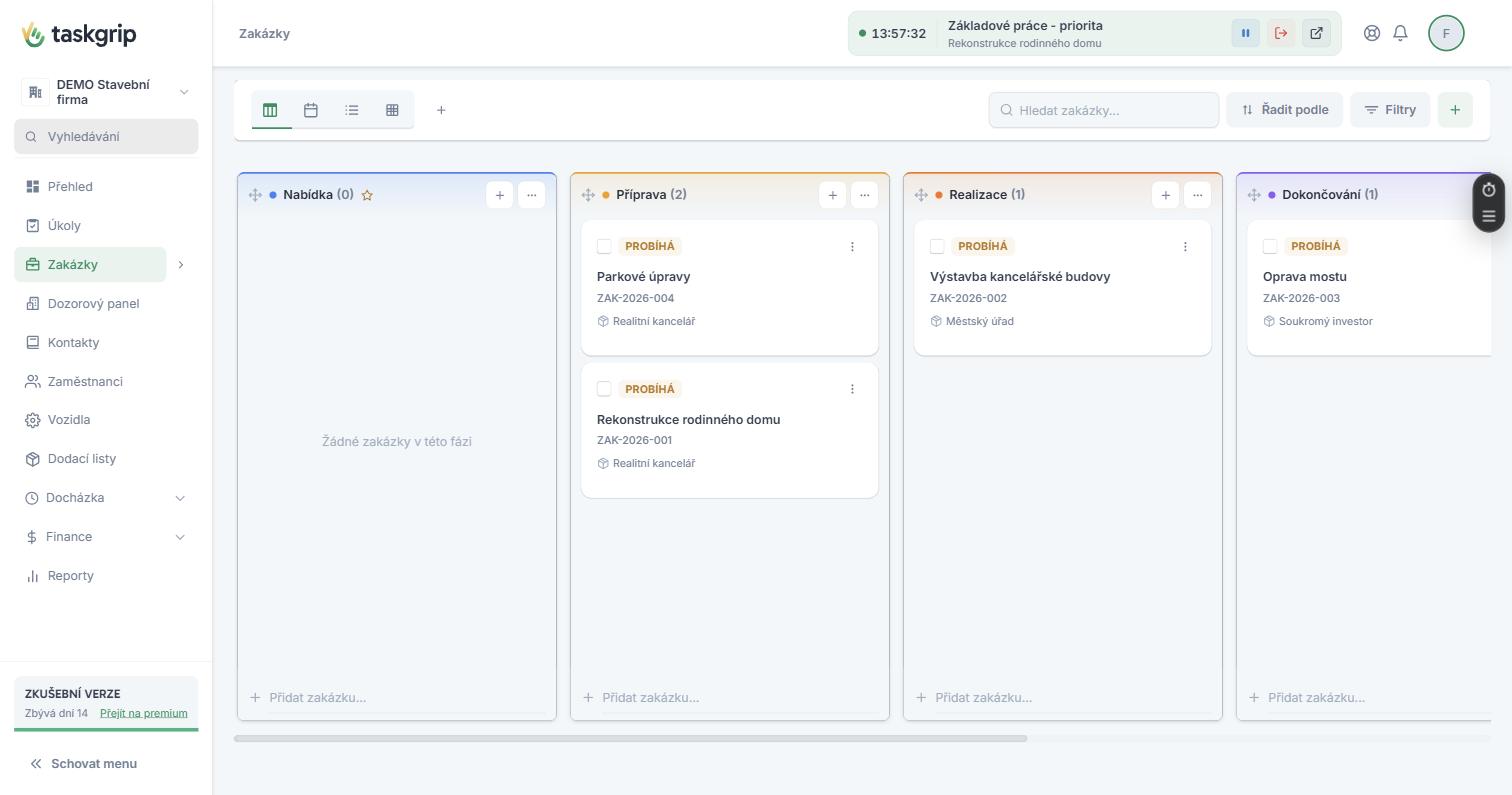
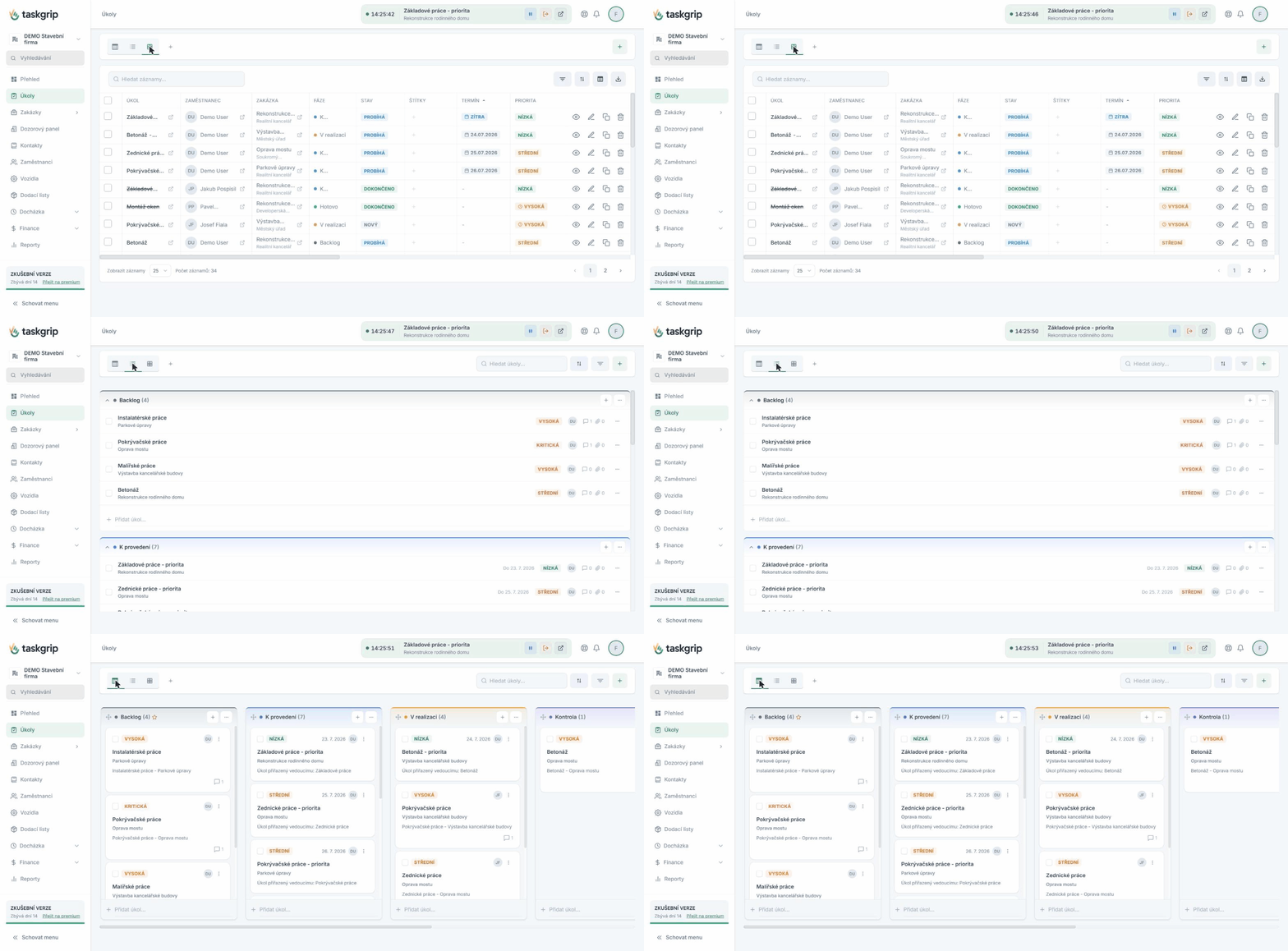
V levém panelu otevřete Zakázky. Vlevo nahoře přepínáte zobrazení: nástěnka, kalendář, seznam a tabulka.
Sloupce nástěnky jsou fáze zakázky — ve výchozím nastavení Nabídka, Příprava, Realizace a Dokončování. Nad sloupcem vidíte počet zakázek, tlačítkem + přidáte zakázku rovnou do dané fáze.
Na kartě zakázky najdete její stav, název, označení (například ZAK‑2026‑001) a zákazníka.
Stav a fáze nejsou totéž
Stav (Nová / V průběhu / Dokončená) říká, jestli se na zakázce pracuje. Fáze říká, kde v procesu zakázka je — od nabídky po dokončování. Fázi měníte přetažením karty, stav přepínáte v detailu zakázky.
2. Nástěnka úkolů
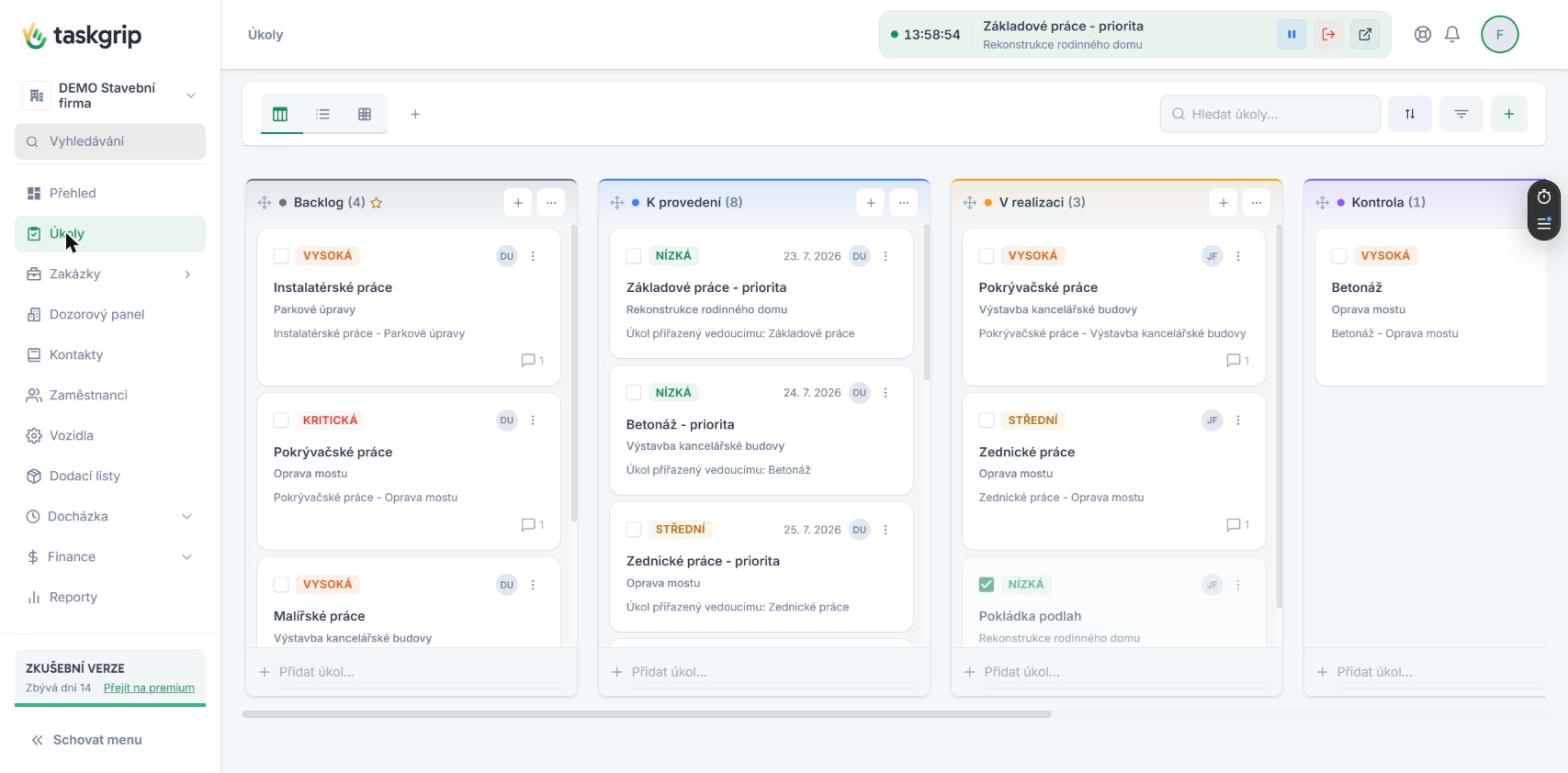
Stejně funguje i sekce Úkoly. Sloupce zde odpovídají průběhu práce — například Backlog, K provedení, V realizaci a Kontrola.
Karta úkolu ukazuje prioritu (nízká, střední, vysoká, kritická), termín, zakázku, ke které úkol patří, iniciály přiřazeného pracovníka a počet komentářů. Zaškrtávacím políčkem v rohu karty úkol rovnou označíte jako splněný.
3. Filtry, řazení a hledání
Vpravo nahoře máte vždy trojici nástrojů:
- Hledání — rychlé vyhledání podle názvu
- Řadit podle — například podle termínu, priority nebo data vytvoření
- Filtry — zúžení na konkrétního zaměstnance, zákazníka, fázi či prioritu
Filtry lze kombinovat, takže si snadno zobrazíte třeba jen kritické úkoly jednoho člověka na jedné zakázce.
4. Vlastní pohledy
Nastavenou kombinaci zobrazení a filtrů si můžete uložit jako vlastní pohled — slouží k tomu tlačítko + vedle přepínače zobrazení. Pohled se pak přepíná jedním kliknutím.
Typické pohledy, které se vyplatí mít připravené:
- Moje práce na tento týden — úkoly přiřazené mně s termínem do konce týdne
- Fronta k fakturaci — dokončené zakázky, které ještě nejsou vyfakturované
- Hlídané zakázky — konkrétní zákazník nebo lokalita
- Kritické úkoly — vše s prioritou kritická napříč zakázkami
Tipy pro práci s nástěnkou
Fáze si pojmenujte podle toho, jak reálně pracujete. Sloupce, které nepoužíváte, jen zdržují.
Kartu můžete přetáhnout i mezi sloupci hromadně — označte víc karet a přesuňte je najednou.
Priorita kritická má smysl jen tehdy, když ji používáte střídmě. Když je kritické všechno, není kritické nic.
Uložený pohled je rychlejší než filtrovat znovu každé ráno — nastavte si jeden pro sebe a jeden pro poradu.
Shrnutí
Zakázky i úkoly lze zobrazit jako nástěnku, kalendář, seznam nebo tabulku.
Sloupce nástěnky odpovídají fázím; fázi změníte přetažením karty.
Stav říká, jestli se pracuje, fáze říká, kde v procesu zakázka je.
Karty úkolů ukazují prioritu, termín, zakázku, přiřazeného člověka a komentáře.
Filtry a řazení lze uložit jako vlastní pohled a přepínat jedním kliknutím.
Často kladené otázky
Můžu si změnit názvy fází?
Ano. Klikněte na … v záhlaví sloupce a zvolte úpravu fáze — změníte název i barvu. Ze stejné nabídky sloupec posunete doleva či doprava a novou fázi přidáte tlačítkem vedle posledního sloupce.
Jak přesunu víc karet najednou?
Označte karty (podržte Ctrl nebo Shift při klikání) a přetáhněte je jako celek. Všechny označené karty se přesunou do cílové fáze najednou.
Proč se mi na nástěnce nezobrazuje zakázka, kterou jsem právě vytvořil?
Nejčastěji kvůli aktivnímu filtru nebo uloženému pohledu. Zkuste filtry vymazat, případně přepnout na výchozí zobrazení.
Změní se stav zakázky, když ji přetáhnu do posledního sloupce?
Přetažením měníte fázi. Stav (Nová / V průběhu / Dokončená) přepnete v detailu zakázky — díky tomu můžete mít rozpracovanou zakázku i ve fázi Dokončování.
Uvidí ostatní kolegové můj uložený pohled?
Pohled si nastavujete pro sebe. Pro tým se hodí spíš sjednotit fáze a priority — ty vidí všichni stejně.
Napadá vás ještě něco?
Pokud potřebujete další pomoc, neváhejte se na nás obrátit — nebo si prohlédněte ostatní návody.