Nabídku v TaskGripu naceníte po objektech a dílech, jako rozpočet stavby. Výkaz výměr od zákazníka nahrajete ze souboru, ceny dopočítáte přirážkou z nákupu a zákazníkovi pošlete PDF s odkazem. Na odkazu nabídku přijme nebo odmítne. Vy vidíte, kdy ji otevřel, a z přijaté nabídky založíte zakázku i s rozpočtem, zálohou a úkoly.
Než začnete
Nabídky jsou součástí varianty Celá firma. Zapíná je administrátor firmy v Nastavení → Moduly → Nabídky. Pak je najdete v levém panelu pod Zakázky → Nabídky, na záložce Nabídky v detailu zakázky a v detailu zákazníka.
1. Seznam nabídek
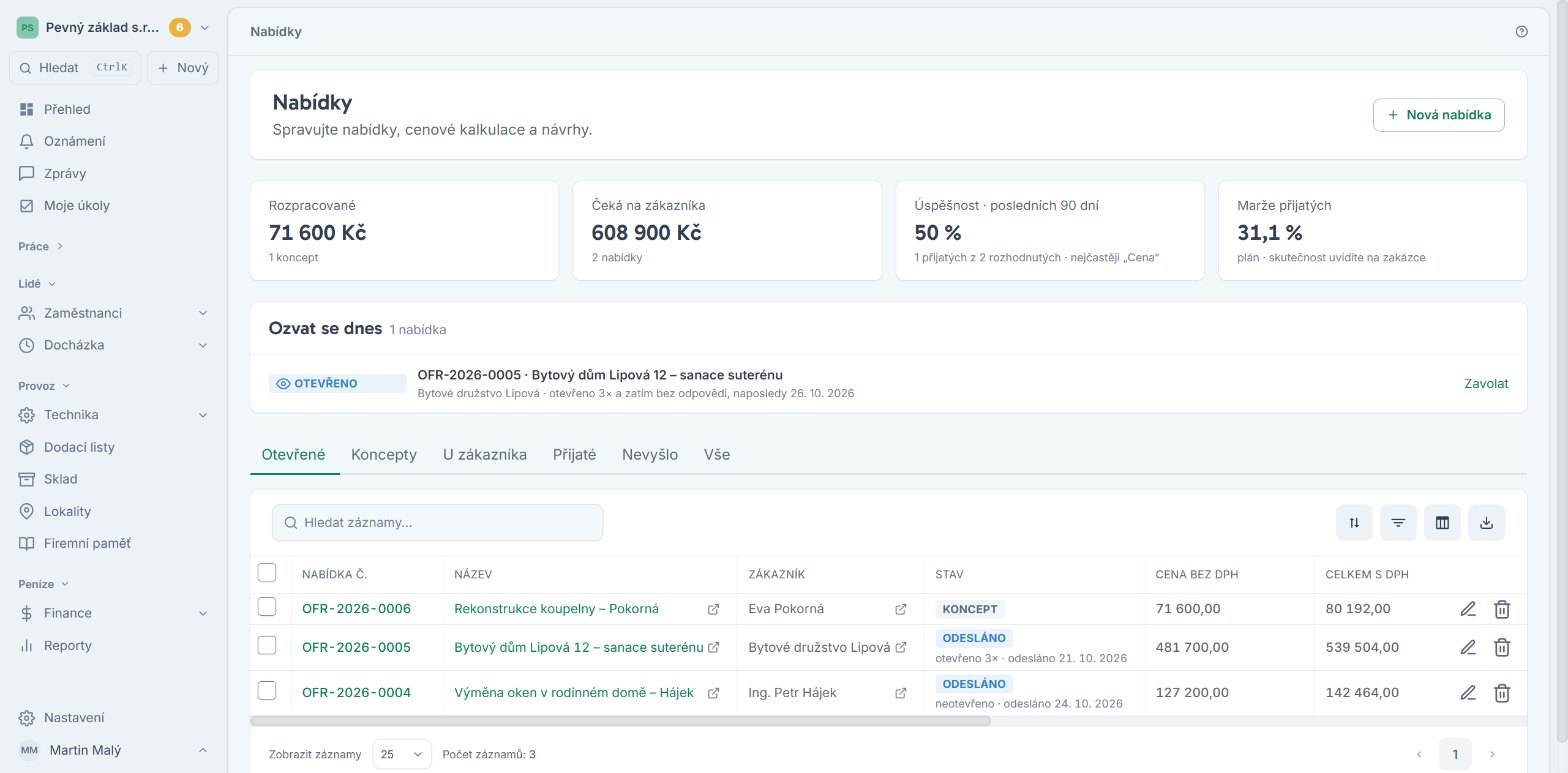
Seznam funguje jako obchodní přehled. Nahoře jsou čísla:
- Rozpracované — kolik máte konceptů a kolik z nich čeká na ceny dodavatelů,
- Čeká na zákazníka — odeslané nabídky a kolik jich vyprší do 7 dní,
- Úspěšnost · posledních 90 dní — kolik přijatých z rozhodnutých a nejčastější důvod, proč nabídky nevyšly,
- Marže přijatých — plánovaná marže. Vidí ji jen ten, kdo smí vidět zisk.
Pod nimi je karta Ozvat se dnes. Shromáždí nabídky, u kterých je potřeba něco udělat, a rovnou nabídne krok:
- Zákazník přijal → Založit zakázku,
- Připomenout se — přišel den, který jste si nastavili při odeslání → Zavolat,
- Otevřeno — zákazník nabídku otevřel, ale neodpověděl → Zavolat,
- Brzy vyprší → Prodloužit platnost,
- Ceny od dodavatelů — dodavatelé nacenili vaši poptávku → Porovnat ceny.
Záložky Otevřené, Koncepty, U zákazníka, Přijaté, Nevyšlo a Vše třídí nabídky podle stavu. U každé nabídky vidíte, jestli ji zákazník otevřel, cenu bez DPH i s DPH, marži, platnost a sloupec Další krok — třeba Dokončit a odeslat, Otevřeno 3× – zavolat nebo Platnost vypršela – prodloužit nebo uzavřít.
2. Nová nabídka
Klikněte na Nová nabídka. Vyplníte:
- Název, Zákazník a případně Zakázka, ke které nabídka patří,
- Platnost do a Měna,
- Odpovědná osoba — obchodník. Jemu chodí upozornění, když zákazník nabídku otevře nebo rozhodne,
- Poznámky — interní, zákazník je nevidí.
Pod tím je rozpočet nabídky a karta Podmínky a texty. Položky můžete vložit i z Katalogu opakovaně nabízených položek, Ze šablony, nebo je nechat načíst AI z e-mailu či poptávky zákazníka (Načíst z poptávky, Vložit text poptávky).
3. Rozpočet nabídky
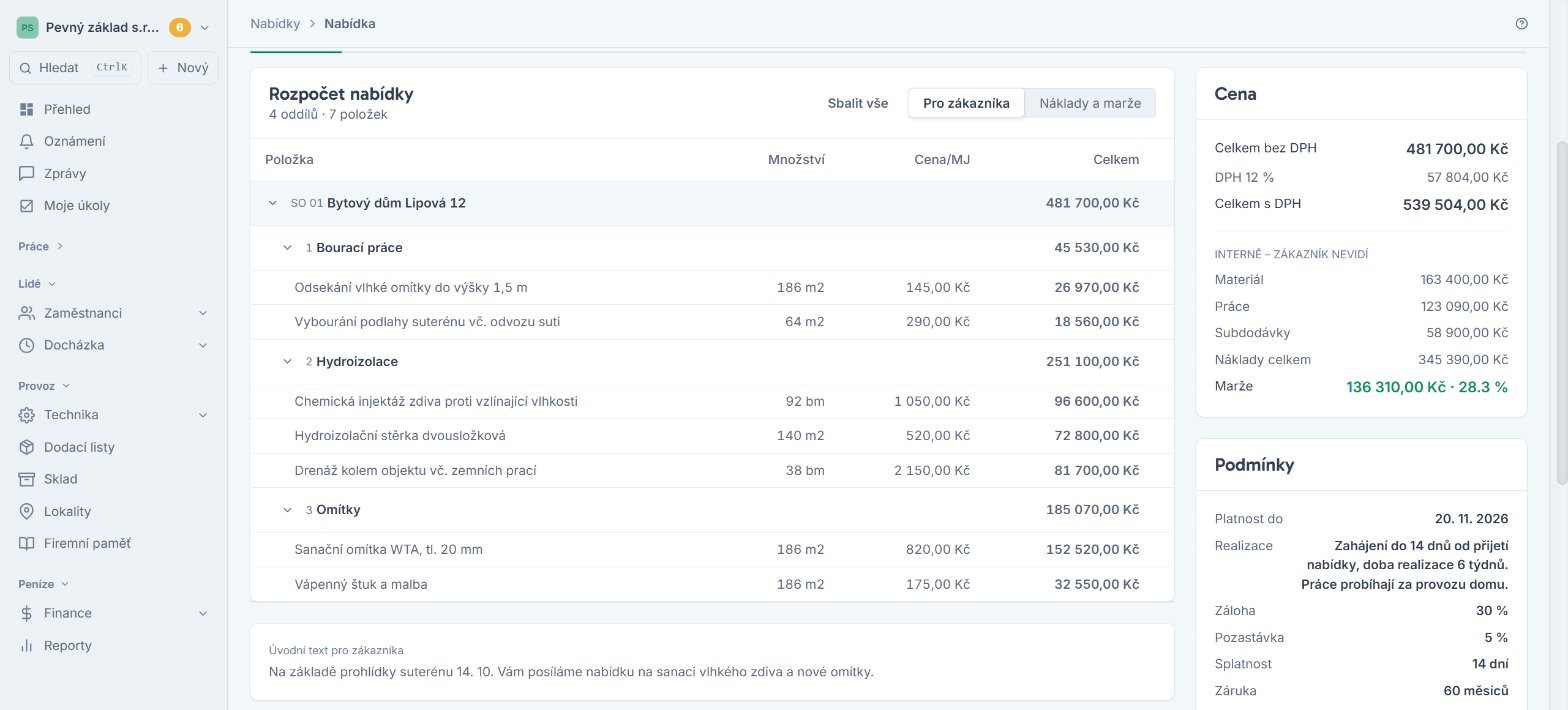
Rozpočet má strukturu objekt → díl → skupina → položka. Tlačítky Objekt, Díl a Položka stavíte strom ručně. Skupiny se načtou z importovaného výkazu výměr. Položky mimo objekty jsou ve zvláštním bloku Položky mimo objekty.
U položky vyplníte Kód, Název, Kategorii (Materiál, Práce, Subdodávka, Ostatní), Jednotku, Množství, Nákupní cenu a Prodej/MJ. Marže se dopočítá sama. Přepínač Nákup rozepsat na materiál a práci rozdělí nákupní cenu na Nákup mat. a Nákup práce. Pod Zobrazit podrobnosti doplníte Popis pro zákazníka a Sazbu DPH položky.
Pod rozpočtem jsou nastavení pro celou nabídku:
- Prodejní ceny z nákupu — zadáte Přirážku % a prodejní cena se spočítá jako nákup × (1 + přirážka). Zvolíte Použít na položky bez ceny, nebo Použít na všechny.
- Sleva na nabídku %.
- DPH pro všechny položky — 21 %, 12 % nebo 0 %.
- Přenesená daňová povinnost (§ 92e) — pro stavební práce pro plátce DPH. Nabídka bude bez DPH a daň přizná odběratel.
Dole vidíte Náklady, Prodej bez DPH, Slevu, cenu Bez DPH po slevě, DPH, Celkem s DPH a Marži.
Import z výkazu výměr
Tlačítko Nahrát výkaz výměr načte soupis prací z KROSu, ÚRS nebo RTS (XLSX), případně z PDF nebo fotky. Objekty, díly a položky se vloží do rozpočtu nabídky, kde je naceníte.
- Ceny ze souboru — výkaz od zákazníka bývá bez cen. Když ceny obsahuje, určete, jestli jsou to Prodejní ceny, Nákupní ceny (pak zadáte přirážku), nebo je Nepoužít.
- Kam vložit — když už nabídka položky má, zvolte Přidat za stávající položky, nebo Nahradit celý rozpočet.
Dokud nabídku neuložíte, nic se neukládá. Rozpočet přečtený z PDF nebo fotky si projděte zvlášť pečlivě.
4. Obchodní podmínky
V kartě Podmínky a texty vyplníte, co se vytiskne na nabídce:
- Úvodní text — např. Děkujeme za poptávku, na základě prohlídky vám posíláme…,
- Termín realizace — např. do 6 týdnů od podpisu smlouvy,
- Záloha %, Pozastávka %, Splatnost (dny) a Záruka (měsíce),
- Obchodní podmínky — další ujednání.
Záloha a pozastávka se po přijetí nabídky přenesou do zakázky (viz kapitolu 8).
5. Detail nabídky a PDF
V detailu nabídky vidíte průběh Naceněno → Odesláno → Otevřeno → Rozhodnutí → Zakázka, rozpočet, cenu, podmínky, vazby a aktivitu. Rozpočet přepnete mezi pohledem Pro zákazníka a Náklady a marže. Část Interně – zákazník nevidí ukazuje náklady po materiálu, práci a subdodávkách.
Stáhnout PDF vytvoří nabídku k podpisu: hlavičku zhotovitele a objednatele, rekapitulaci, položkový rozpočet, cenu s DPH, obchodní podmínky a místo pro podpis obou stran. PDF je česky, nebo anglicky — podle jazyka, ve kterém máte přepnutou aplikaci. Když nabídka obsahuje přenesenou daňovou povinnost, PDF na ni upozorní.
Odeslat, upravit a uzavřít nabídku může v detailu administrátor. Vytvořit novou verzi založí kopii nabídky s vyšším číslem verze. Starší verze se označí Starší verze a zákazník ji přes odkaz už přijmout nemůže.
6. Odeslání zákazníkovi
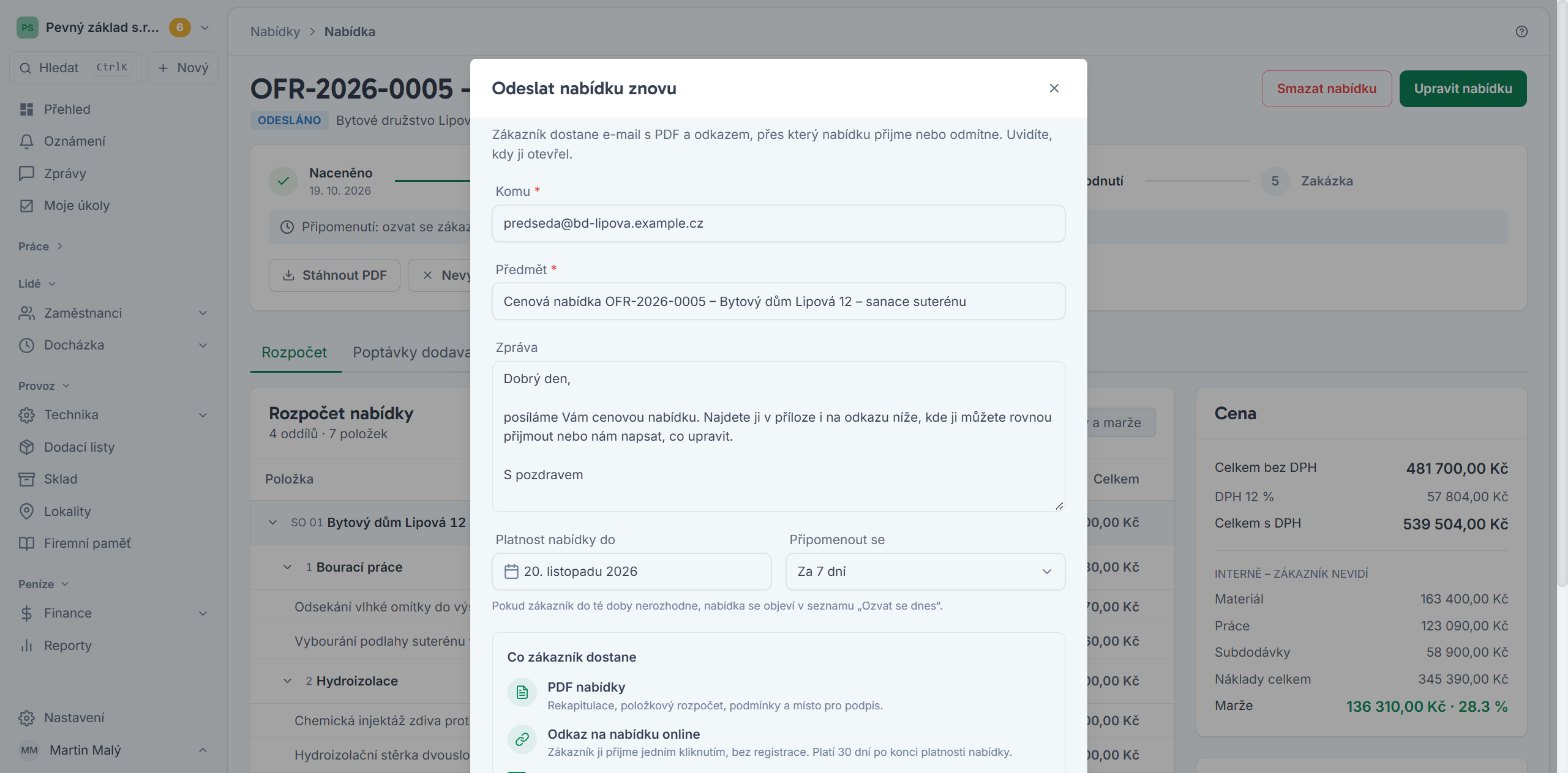
Klikněte na Odeslat zákazníkovi. V okně vyplníte:
- Komu — e-mail zákazníka. Když ho zákazník nemá vyplněný, zadáte ho ručně,
- Předmět a Zprávu — předvyplní se, můžete je upravit,
- Platnost nabídky do,
- Připomenout se — Nepřipomínat, nebo za 3, 7 či 14 dní. Pokud zákazník do té doby nerozhodne, nabídka se objeví v kartě Ozvat se dnes,
- Přiložit PDF k e-mailu.
Zákazník dostane e-mail s PDF a odkazem na nabídku online. E-mail odejde z adresy TaskGrip, odpověď přijde na vaši firemní adresu. Odkaz platí 30 dní po konci platnosti nabídky.
Když jste nabídku předali jinak (osobně nebo vlastním e-mailem), zaškrtněte Jen označit jako odeslanou. Nic se neodešle, ale odkaz začne platit a najdete ho v kartě Vazby pod Kopírovat odkaz.
7. Co vidí zákazník na odkazu
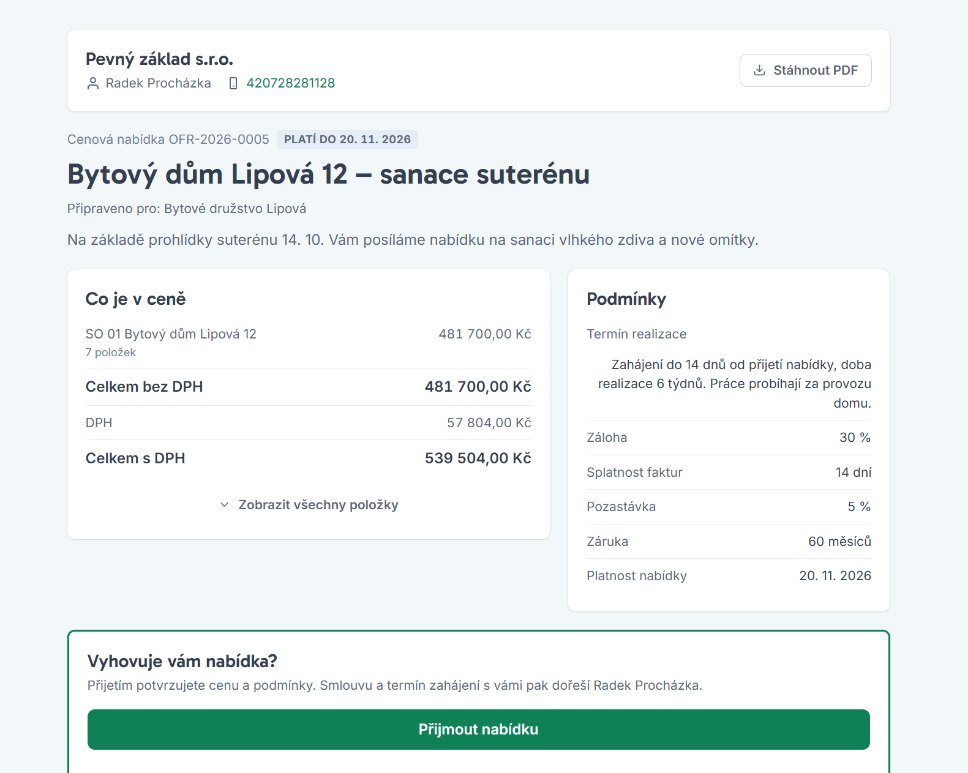
Zákazník se nikam neregistruje. Na odkazu vidí název a číslo nabídky, platnost, Co je v ceně (po objektech, s možností Zobrazit všechny položky), cenu bez DPH a s DPH, podmínky a tlačítko Stáhnout PDF. Dole vybere:
- Přijmout nabídku — vyplní Jméno a příjmení, E-mail a zaškrtne souhlas s nabídkou a podmínkami. Jako doklad přijetí se uloží jméno, e-mail, čas a IP adresa.
- Mám dotaz nebo připomínku — napíše vám e-mail.
- Nemám zájem — může uvést Důvod (Cena, Termín, Vybrali jsme jinou firmu, Akce se nebude konat, Jiný důvod) a Poznámku. Obojí je nepovinné.
Po vypršení platnosti už zákazník nabídku online přijmout nemůže a stránka mu řekne, ať se vám ozve.
Upozornění
Obchodník, který je u nabídky jako Odpovědná osoba, dostane upozornění, když zákazník:
- nabídku poprvé otevře — v aplikaci a do mobilu,
- nabídku přijme — v aplikaci, do mobilu a e-mailem,
- nabídku odmítne — v aplikaci a do mobilu.
Když nabídka odpovědnou osobu nemá nebo ta nemá účet v aplikaci, upozornění dostanou administrátoři. Když odkaz otevřete vy sami přihlášení do firmy, jako zobrazení zákazníkem se nepočítá.
Nabídku, kterou zákazník přijal online, už nejde upravit, poslat znovu ani z ní vytvořit novou verzi. Zbývá z ní založit zakázku.
Nabídka nevyšla
Když se zákazník rozhodl jinak mimo odkaz, klikněte v detailu na Nevyšlo a vyberte důvod (Cena, Termín, Vyhrál konkurent, Zákazník akci zrušil, Zákazník neodpověděl, Jiný důvod). Důvody se sčítají do úspěšnosti v přehledu nahoře.
8. Přijetí nabídky a zakázka
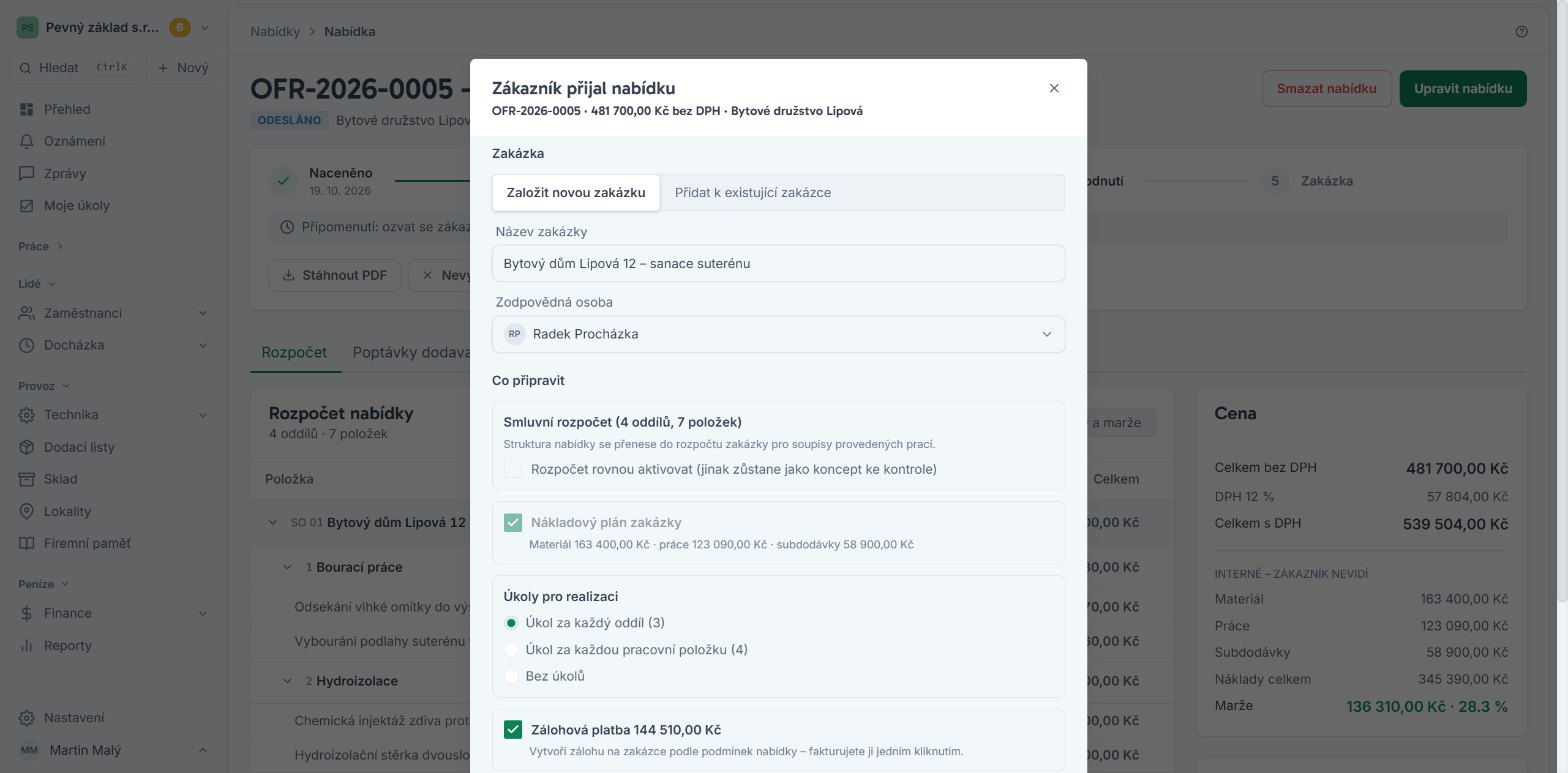
Když zákazník přijal online, klikněte v detailu na Založit zakázku. Když vám nabídku potvrdil jinak (podpisem, telefonem), klikněte na Zákazník přijal. Otevře se okno, kde zvolíte Založit novou zakázku (s názvem a zodpovědnou osobou), nebo Přidat k existující zakázce.
V části Co připravit vidíte předem, co vznikne:
- Smluvní rozpočet — struktura nabídky se přenese do rozpočtu zakázky pro soupisy provedených prací. Zaškrtnutím ho rovnou aktivujete, jinak zůstane jako koncept ke kontrole. Jen se zapnutým modulem Rozpočty staveb, viz níže.
- Nákladový plán zakázky — náklady na materiál, práci a subdodávky z nabídky.
- Úkoly pro realizaci — Úkol za každý oddíl, Úkol za každou pracovní položku, nebo Bez úkolů.
- Zálohová platba — vytvoří zálohu na zakázce podle podmínek nabídky. Fakturujete ji jedním kliknutím. Také jen s modulem Rozpočty staveb.
- Pozastávka — nastaví pozastávku, která se odečte v každém soupisu prací.
- Vybraní dodavatelé — vítězné poptávky dodavatelům uvidíte na zakázce v objednávkách.
Co přesně vznikne u existující zakázky:
- zakázka bez ceny ve smlouvě — smluvní hodnota se doplní z nabídky,
- zakázka s cenou ve smlouvě — nabídka se k ní přidá jako dodatek,
- zakázka s aktivním smluvním rozpočtem — nabídka se k ní přidá jako změnový list (vícepráce) ke schválení.
Rozpočet investora z nabídky
Když máte zapnutý modul Rozpočty staveb, přijatá nabídka se u nové zakázky (nebo zakázky bez ceny ve smlouvě) stane konceptem rozpočtu investora. Soupisy prací pak fakturují přesně to, co investor podepsal, a rozpočet nemusíte přepisovat ručně. Na záložce Rozpočet v zakázce uvidíte u rozpočtu Z nabídky NAB-… · datum. Zkontrolujte ho a aktivujte jako smlouvu.
Existující smluvní rozpočet se nikdy nepřepíše. Jak dál pracovat se soupisy a změnovými listy, najdete v návodu Rozpočty staveb, soupisy prací a změnové listy.
Tipy
Nastavte u každé nabídky odpovědnou osobu. Upozornění, že zákazník nabídku právě čte, pak dostane ten, kdo má zavolat.
Při odeslání si nechte připomenout za 7 dní. Nabídky, na které se zapomene, se v kartě Ozvat se dnes objeví samy.
U nabídky, která nevyšla, vždy vyberte důvod. Po pár měsících uvidíte, jestli prohráváte na ceně, nebo na termínu.
Shrnutí
Nabídky zapnete v Nastavení → Moduly. Rozpočet naceníte po objektech a dílech ručně nebo z výkazu výměr, doplníte podmínky a nabídku pošlete e-mailem s PDF a odkazem. Zákazník ji na odkazu přijme nebo odmítne a vy o tom dostanete upozornění. Z přijaté nabídky založíte zakázku s nákladovým plánem, zálohou, pozastávkou a úkoly — a se zapnutými Rozpočty staveb i s rozpočtem investora.
Napadá vás ještě něco?
Pokud potřebujete další pomoc, neváhejte se na nás obrátit — nebo si prohlédněte ostatní návody.