
Rozpočet stavby nahrajete do zakázky z KROSu nebo ÚRS, přečtete z PDF či fotky, nebo ho zapíšete ručně. Když rozpočet nemáte, stačí zadat cenu díla a vystavovat jen změnové listy. Z rozpočtu pak každý měsíc vykážete provedené práce, necháte soupis schválit a jedním kliknutím z něj vystavíte fakturu. Vícepráce a méněpráce řešíte změnovými listy, pozastávky a zálohy se počítají samy.
Než začnete
Modul je součástí varianty Celá firma. Zapíná ho administrátor firmy v Nastavení → Zapnuté moduly → Rozpočty staveb. Dokud ho nezapnete, v aplikaci se nic nezmění.
1. Kde rozpočet najdete
Otevřete zakázku a přepněte se na záložku Rozpočet. Všechno — rozpočet, soupisy, změnové listy, pozastávky a zálohy — je na jednom místě pod sebou. Rozpočty jsou rozdělené na Smlouvu s investorem (co prodáváte) a Subdodávky (co nakupujete).
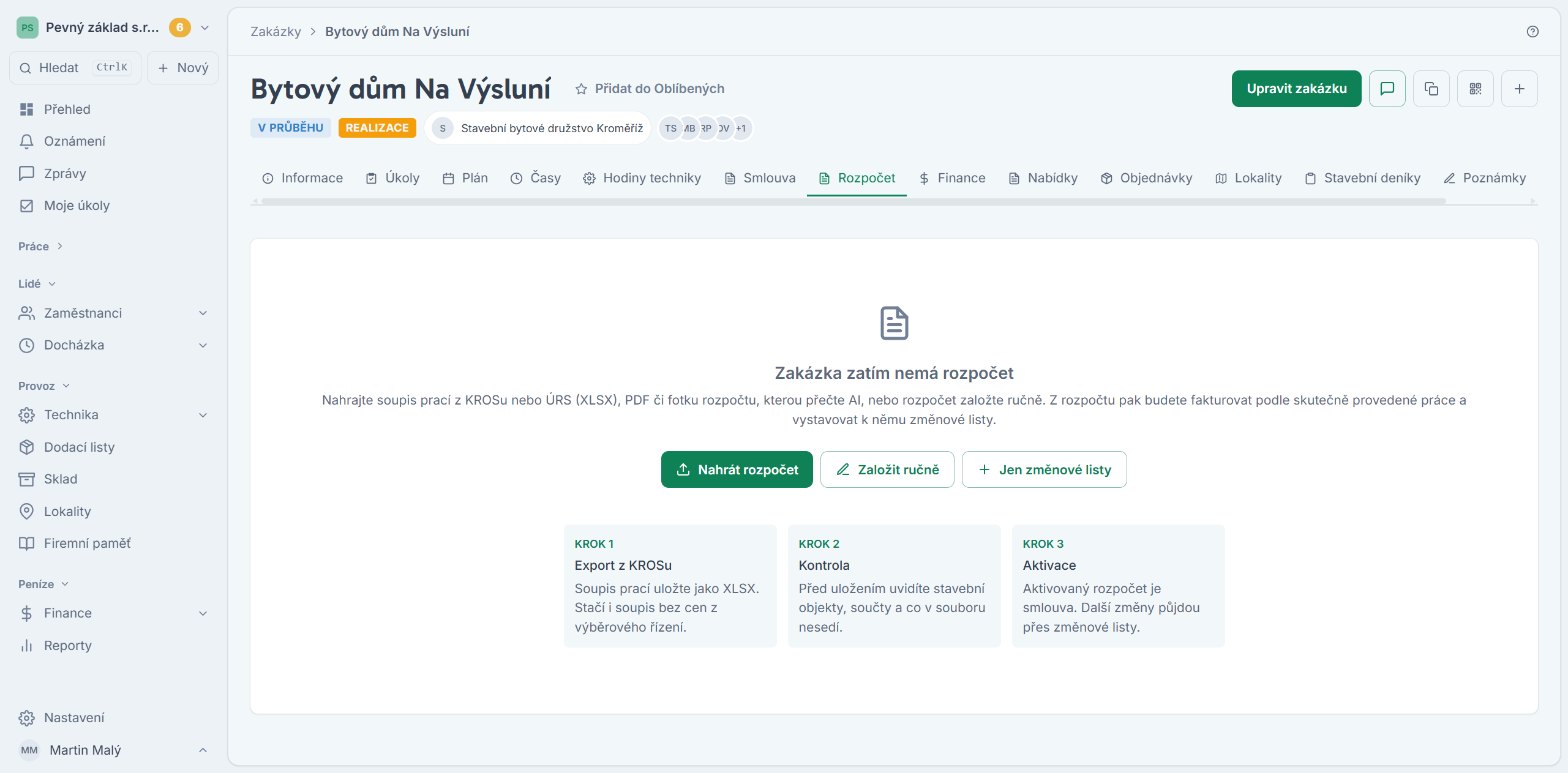
Záložku vidí administrátor a každý, kdo má oprávnění Vidět celkové náklady u zakázek. Měnit rozpočet, soupisy a změnové listy může ten, kdo má navíc oprávnění Upravovat zakázky. Objednatel ani investor s přístupem k zakázce záložku nevidí.
Nepleťte si s kartou „Rozpočet zakázky“
Na záložce Finance je karta Rozpočet zakázky — to je jednoduchý plán nákladů podle druhu (materiál, práce, subdodávky…). Modul Rozpočty staveb je něco jiného: položkový rozpočet ze soupisu prací, který se stane smlouvou a fakturuje se z něj.
Pokud máte zapnuté Přijaté faktury ve čtyřech krocích, je plán vašich nákladů nahoře na záložce Rozpočet a rozpočet pro investora je pod ním jako volitelný — založíte ho tlačítkem Nahrát soupis prací.
2. Nahrání rozpočtu
Na záložce Rozpočet máte tři možnosti:
- Nahrát rozpočet — soubor XLSX nebo XLS z KROSu či ÚRS, případně PDF nebo fotka rozpočtu, které přečte AI. V KROSu zvolte Tisk a export → Soupis prací → Export do XLSX; stačí i soupis bez cen z výběrového řízení.
- Založit ručně — zapíšete stavební objekty a pod ně položky (kód, název, MJ, množství, cena). Hodí se pro menší zakázky bez rozpočtového programu.
- Jen změnové listy — rozpočet vůbec nezakládáte, viz kapitolu Změnové listy níže.
Rozpočet z přijaté nabídky
Pokud děláte nabídky v TaskGripu, nemusíte rozpočet nahrávat. Když zákazník nabídku přijme a zakázka ještě nemá smlouvu, připraví se z nabídky položku po položce rozpočet pro investora jako koncept. U rozpočtu uvidíte, ze které nabídky vznikl. Zkontrolujte ho a aktivujte stejně jako nahraný rozpočet.
Po načtení souboru vyplňte Název rozpočtu a zkontrolujte výsledek. Rozpočet přečtený z PDF nebo fotky si projděte zvlášť pečlivě a případné chyby opravte tlačítkem Upravit ručně. Dokud import nepotvrdíte, nic se neuloží.
Každý stavební objekt je v souboru samostatný list, díly a položky se načtou samy. Funguje to i se soupisy z ÚRS a dalších programů, pokud mají sloupce Popis, Množství a J.cena.
Kontrola souboru
Před uložením aplikace soubor zkontroluje a řekne, co v něm našla:
- List neobsahuje položky a byl přeskočen — typicky krycí list nebo rekapitulace, to je v pořádku.
- Položka má jinou cenu celkem než množství × jednotková cena — použije se výpočet z množství a jednotkové ceny.
- Součet dílu nesedí se souborem — zkontrolujte, jestli se načetly všechny položky dílu.
- Položka nemá jednotkovou cenu — naimportuje se s nulou. Cenu doplníte nahráním oceněného souboru.
Pod Zobrazit podrobnosti uvidíte přesně, na kterém listu a řádku problém je.
3. Koncept a aktivace
Nahraný rozpočet je nejdřív Koncept. Projděte ho — nahoře je Rekapitulace stavby po objektech, pod ní strom objekt → díl → položka. Pomůže vyhledávání podle kódu nebo názvu a filtr Jen bez ceny.
Uložený koncept se už neupravuje. Když ho potřebujete změnit, smažte ho a nahrajte nebo zapište znovu.
Až rozpočet sedí, klikněte na Aktivovat jako smlouvu. Položky se zamknou a od té chvíle platí jako smlouva s investorem. Pokud zakázka ještě nemá vyplněnou cenu ve smlouvě, doplní se součtem rozpočtu. Když se cena ve smlouvě zakázky od rozpočtu liší, rozpočet na to upozorní a nabídne Nastavit cenu podle rozpočtu.
Aktivaci nejde vrátit
Po aktivaci už rozpočet nesmažete ani nepřepíšete. Každou další změnu ceny zapíšete změnovým listem. Pokud má rozpočet položky bez ceny, zamknou se s nulou — doplňte ceny ještě v konceptu.
4. Soupis provedených prací
Každý měsíc (nebo za jiné období) vykážete, co se udělalo:
- V kartě Soupisy provedených prací klikněte na Nový soupis a zvolte období. Navazuje na předchozí soupis a pozastávka se převezme ze smlouvy.
- U položek zadejte množství provedené v tomto období. U celého dílu můžete rovnou Nastavit na … % hotovosti a množství se dopočítá. Všechno se ukládá průběžně.
- Dole vidíte Plnění v období, pozastávky, odpočet zálohy a částku K fakturaci.
Když překročíte množství ze smlouvy, aplikace upozorní: „Překročeno o …, bude potřeba změnový list.“ Vyfakturovat to jde, ale investor bude chtít změnu doložit.
Schválení, PDF a faktura
- Stáhnout PDF vytvoří soupis k podpisu s rekapitulací po objektech a podpisovými řádky pro zhotovitele a technický dozor.
- Stáhnout Excel vytvoří stejný soupis jako sešit pro technický dozor: list Soupis se všemi položkami (množství a částky ze smlouvy, dříve, v tomto období, celkem a zbývá) a list Rekapitulace po objektech. Jde stáhnout i z rozpracovaného soupisu, takže si množství odsouhlasíte ještě před schválením.
- Schválit soupis — zapíšete, kdo soupis schválil (technický dozor nebo investor) a kdy. Schválený soupis se zamkne; opravy zapíšete do dalšího soupisu jako záporné množství.
- Vytvořit fakturu — ze schváleného soupisu vystavíte vydanou fakturu s položkou za každý stavební objekt, včetně přenesené daňové povinnosti. Záloha odečtená v soupisu se na faktuře objeví jako samostatný řádek. Faktura se objeví ve fakturách i v ziskovosti zakázky. Dokud soupis fakturu nemá, vidíte jeho částku v ziskovosti jako Provedeno, zatím nevyfakturováno.
Rozpracovaný může být vždy jen jeden soupis. K vystavení faktury musí mít zakázka vyplněného zákazníka a vy oprávnění vystavovat faktury — když něco chybí, okno faktury to řekne dřív, než ho vyplníte.
5. Změnové listy
Vícepráce a méněpráce, které mění cenu díla, zapíšete v kartě Změnové listy → Nový změnový list. Každý list má číslo ve tvaru ZL-kód zakázky-001 (bez kódu zakázky jen ZL-001) a čísla se nikdy neopakují, ani po smazání listu.
- Vyplňte Název změny a Důvod změny — důvod se tiskne objednateli.
- V Údajích pro tisk můžete doplnit datum vystavení (předvyplní se dnešek), kdo list vystavil (předvyplní se váš kontakt), předmět a místo díla, datum provedení od–do, kdo změnu vyvolal, číslo nabídky a dopad na termín dokončení a na projektovou dokumentaci. Nic z toho není povinné.
- Přidejte položky ručně nebo je načtěte ze souboru. Kladné množství je vícepráce, záporné méněpráce. Položky můžete rozdělit nadpisy s mezisoučtem (např. podle budov nebo řemesel).
- Kalkulace — kdo smí vidět zisk, může u položek zapnout nákup materiálu a práce za jednotku a koeficient. Prodejní cena se spočítá jako (materiál + práce) ÷ koeficient a pod tabulkou uvidíte materiál, práci, náklady a výnos v Kč i v %. Kalkulaci ostatní nevidí a do tisku pro objednatele se nedostane.
- Pokud používáte stavební deník, můžete změnu navázat na vícepráci zapsanou v deníku.
- Stáhnout PDF vytvoří změnový list k podpisu — s údaji obou stran, položkami po nadpisech, cenou díla před změnou a po ní a podpisovými bloky. Interní PDF navíc obsahuje kalkulaci s nápisem „Interní – nepředávat zákazníkovi“.
- Předat ke schválení a po rozhodnutí objednatele zapsat Schváleno nebo Zamítnuto (s důvodem) — v detailu listu nebo rovnou v seznamu.
Když předaný nebo zamítnutý list upravíte, vrátí se do konceptu a je potřeba ho předat znovu — objednatel má podepsat to, co dostal. Schválený list už nejde upravit ani zamítnout; dokud z něj nic není v soupisu prací, můžete Zrušit schválení. Pozdější opravu zapíšete novým změnovým listem s méněpracemi.
Schválené položky se stanou součástí smlouvy a vyfakturujete je v dalším soupisu prací. Nahoře v kartě vidíte Původní smlouvu, Schválené změny, co Čeká na schválení a aktuální Cenu díla. Schválené změnové listy se ukážou i na záložce Smlouva mezi dodatky a počítají se do celkové hodnoty smlouvy a do toho, co zbývá vyfakturovat.
Jen změnové listy (bez rozpočtu)
Když položkový rozpočet nemáte a chcete jen vystavovat změnové listy, klikněte na prázdné záložce Rozpočet na Jen změnové listy a zadejte cenu díla podle smlouvy bez DPH. Aplikace ji uloží jako smlouvu s jednou položkou „Dílo dle smlouvy“ a hned otevře první změnový list.
Takovou smlouvu fakturujete po etapách soupisem prací: u objektu „Dílo dle smlouvy“ nastavíte, kolik procent díla je hotovo, a ze schváleného soupisu vystavíte fakturu. Vyfakturovat jde nejvýš 100 % ceny díla. Zálohy a pozastávky fungují stejně jako u rozpočtu.
Položkový rozpočet můžete doplnit později tlačítkem Nahrát položkový rozpočet: paušální položka se nahradí položkami rozpočtu a změnové listy zůstanou. Jde to jen do prvního soupisu prací — potom by vyfakturované etapy ztratily vazbu.
6. Pozastávky, zálohy a bankovní záruky
- Pozastávky se strhávají ze soupisů podle procent v detailu zakázky (Pozastávka do předání díla, Pozastávka do konce záruky, Záruční doba). Když je pozastávka splatná, aplikace vás upozorní a uvolníte ji doplatkem původní faktury nebo novou fakturou.
- Zálohy — v kartě Zálohy klikněte na Nová záloha. V části Zálohová faktura zvolte Vystavit novou zálohovou fakturu — vyplníte číslo, splatnost a DPH (nebo přenesenou daňovou povinnost) a tlačítkem Vystavit a uložit zálohu vystavíte klientovi zakázky proformu. Druhá možnost je Propojit fakturu, kterou už máte. V soupisech se zálohy postupně odečítají. V ziskovosti zakázky vidíte zálohy hned po vystavení, kolik z nich je zaplaceno a kolik zbývá zúčtovat. Do výnosu se ale nepočítají — výnosem se stanou až v soupisu, který je zúčtuje.
- Bankovní záruka může nahradit pozastávku. Aplikace připomene, když končí její platnost.
7. Subdodávky
Kromě smlouvy s investorem můžete do zakázky nahrát i rozpočty subdodavatelů — Nová subdodávka. U nich:
- jejich soupisy schvalujete vy a přijatou fakturu spárujete se soupisem — aplikace ohlásí, když je faktura vyšší,
- změnové listy subdodavatele mají vlastní řadu ZLS-kód zakázky-001; v jejich PDF je subdodavatel zhotovitelem a vy objednatelem a nepočítají se do ceny díla vaší zakázky,
- karta Prodej a nákup ukáže, za kolik práci prodáváte, za kolik ji nakupujete a jaká vám zbývá marže,
- Doklady subdodavatele a Kontrola subdodavatele hlídají, jestli má dodavatel kompletní doklady a jestli je spolehlivý plátce DPH. Aplikace upozorní, když doklad propadne.
8. Report změnových listů
V Finance → Přehledy → Změnové listy (s novým uspořádáním financí Finance → Výsledky → Změnové listy) vidíte změnové listy všech zakázek za zvolené období: kolik jste jich vystavili, kolik čeká, kolik objednatelé schválili a zamítli (počet i Kč) a úspěšnost. Tabulka po zakázkách ukazuje, o kolik procent schválené změny zvýšily cenu díla — u veřejných zakázek zákon podíl změn omezuje. Kdo smí vidět zisk, uvidí i nákupní náklady a výnos schválených změn s kalkulací. Report stáhnete do Excelu.
Tipy
Nahrajte rozpočet hned po podpisu smlouvy a aktivujte ho. Každá další změna pak má svůj změnový list a na konci stavby se nemusíte dohadovat, co bylo ve smlouvě.
Soupis vykazujte každý měsíc, i když se udělalo málo. Menší soupisy se rychleji schvalují a faktury chodí včas.
Vícepráci zapisujte do změnového listu, jakmile vznikne — nejlépe rovnou z deníku. Po půl roce se obhajuje špatně.
Shrnutí
Rozpočet najdete v detailu zakázky na záložce Rozpočet. Nahrajete ho z KROSu nebo ÚRS, přečtete z PDF, zapíšete ručně — nebo zadáte jen cenu díla a vystavujete změnové listy. Rozpočet aktivujete jako smlouvu. Pak každý měsíc vystavíte soupis provedených prací, necháte ho schválit a vytvoříte z něj fakturu. Změny ceny řešíte změnovými listy, pozastávky a zálohy se počítají samy.
Napadá vás ještě něco?
Pokud potřebujete další pomoc, neváhejte se na nás obrátit – nebo si prohlédněte ostatní návody.