
Zpět na návody
Mobilní aplikace pro zaměstnance
Docházka v terénu, QR a NFC, Můj plán a vykazování času na zakázky z mobilu.
Zatímco administrátor pracuje na webu, parta má všechno v mobilu: příchod a odchod, plán na dnešek a vykazování času na zakázku. Tento návod je určený zaměstnancům — a vedoucím, kteří jim mají poradit.
1. První přihlášení
Po vytvoření účtu vám přijde pozvánka na e-mail nebo SMS. Stáhněte si aplikaci TaskGrip, otevřete pozvánku a přihlaste se stejným způsobem, jaký jste použili při registraci — Google, Apple, e-mail s heslem nebo SMS kód. Postup najdete v návodu Registrace a přihlášení.
V dolní liště aplikace máte Domů, Hledat a Měření (docházka a čas). Poslední záložka se liší podle toho, jaké moduly firma používá — u stavebních a montážních firem to jsou Zakázky, v pobytových službách Pacienti.
2. Příchod a odchod
Způsob, jakým píchnete příchod, určuje typ docházky nastavený vaším administrátorem:
- Automatická docházka — spustí se sama při vstupu do lokace zakázky a sama se ukončí při odchodu. Musíte mít povolené polohové služby.
- Docházka s GPS — spustíte ji kdekoliv, aplikace k výkazu uloží polohu.
- Zónová docházka — jde spustit jen na povolené lokaci.
- QR docházka — načtete QR kód umístěný na pracovišti.
- Docházka bez omezení — bez polohy a bez podmínek.
- PIN docházka — potvrzujete PIN kódem (volitelné rozšíření).
Běžící docházku vidíte v horní liště i na webu — včetně toho, na jaké zakázce a úkolu právě jste. Přepnout se na jinou zakázku můžete kdykoliv, aniž byste docházku ukončovali.
Zapomenutý odchod
Pokud máte ve firmě nastavené automatické ukončení výkazu, výkaz se ukončí sám — po zadaném počtu hodin nebo ve stanovenou hodinu. Vedoucí to pak vidí v měsíční docházce a může čas opravit.
3. QR kód na pracovišti a NFC štítek
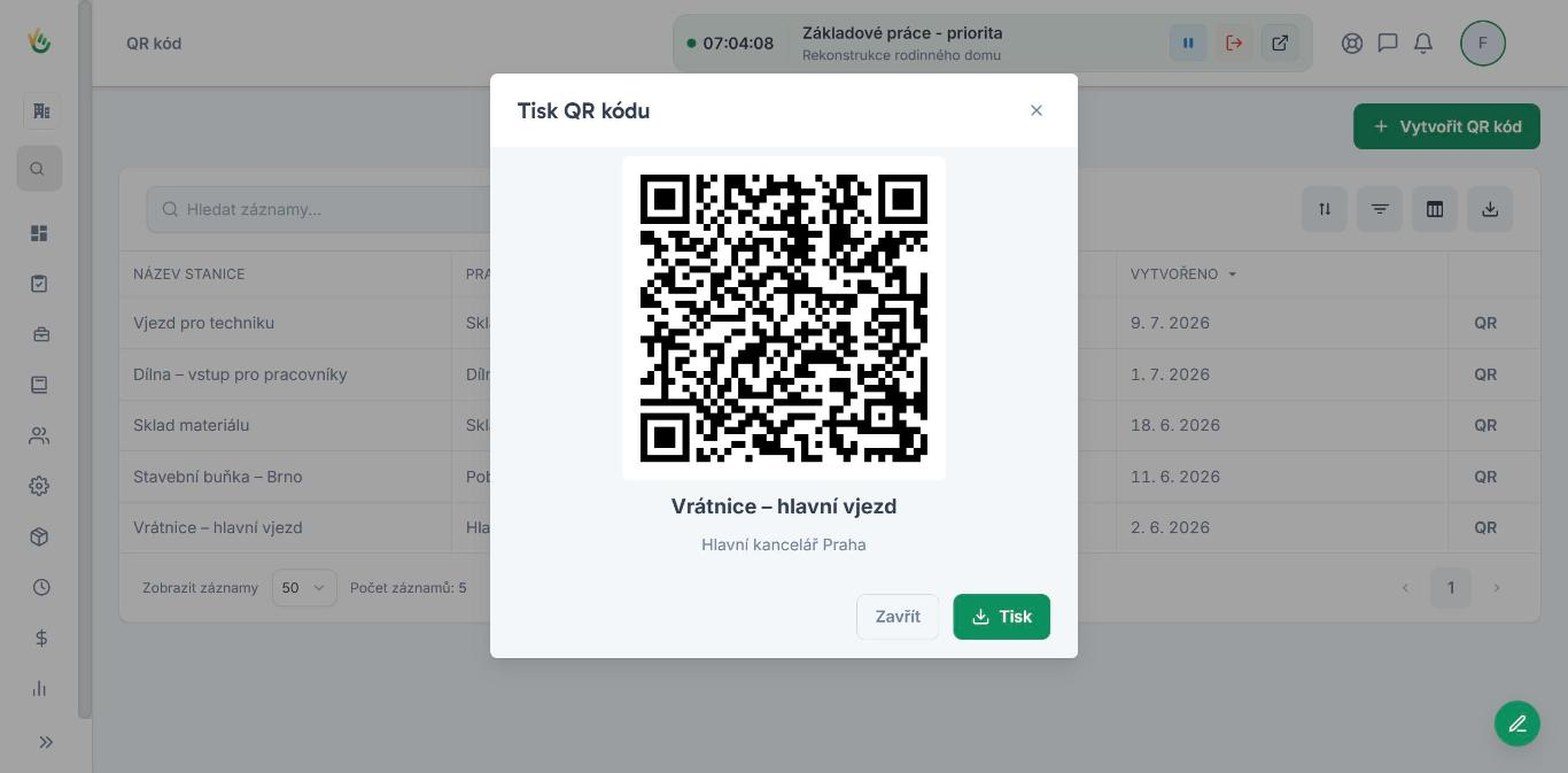
QR kódy spravuje administrátor na webu v sekci QR kód. Pro každé místo (vrátnice, dílna, sklad, stavební buňka) se vytvoří vlastní stanice, kterou lze vytisknout tlačítkem Tisk a vylepit na místo.
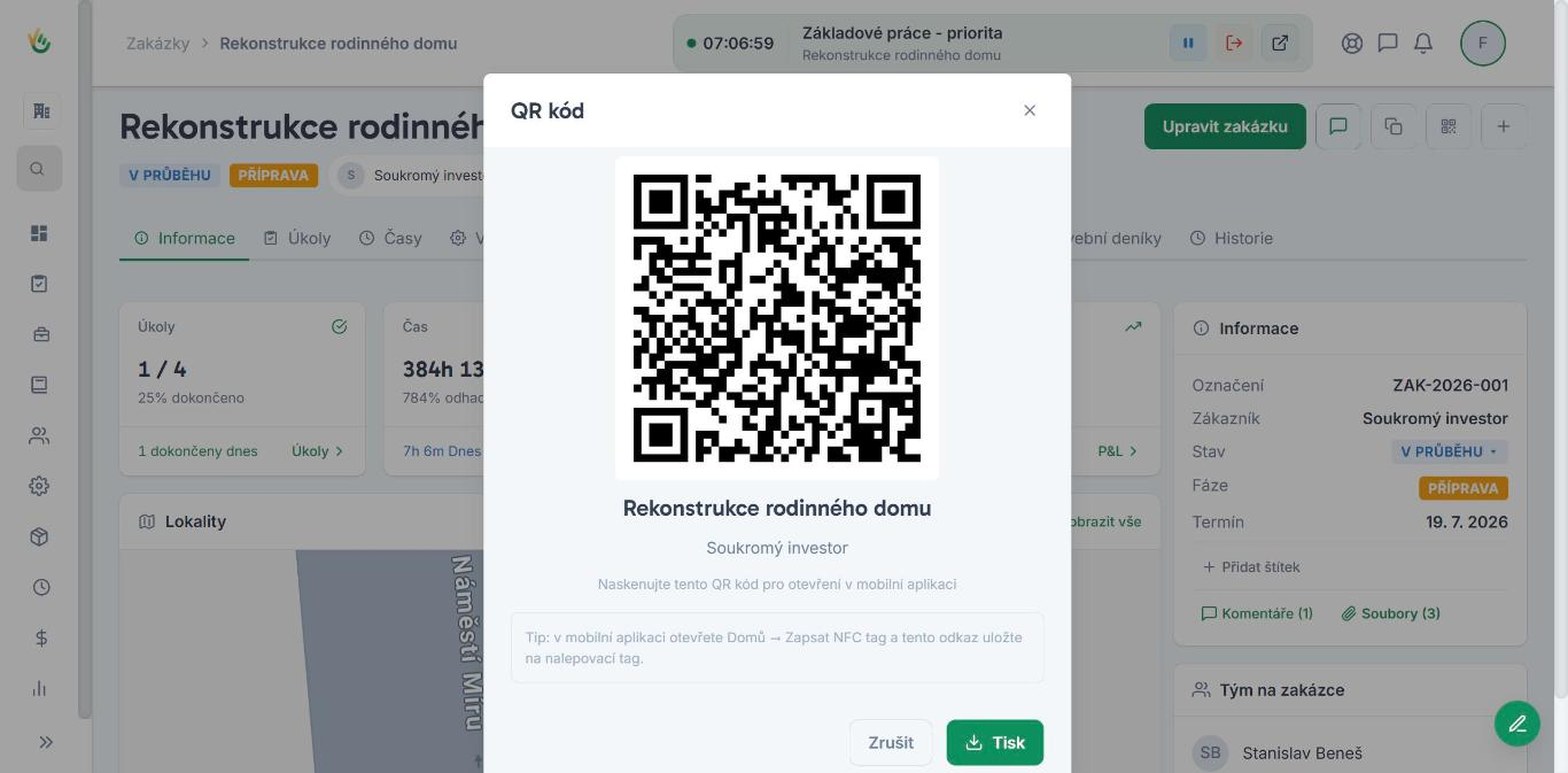
Vlastní QR kód má i každá zakázka — najdete ho v jejím detailu. Po naskenování se zakázka rovnou otevře v mobilní aplikaci, takže se nemusíte proklikávat seznamem.
Ten samý odkaz jde zapsat na NFC štítek: v mobilní aplikaci zvolte Domů → Zapsat NFC tag a odkaz uložte na nalepovací štítek. Přiložením telefonu se pak zakázka otevře jedním pohybem — praktické u strojů, buněk nebo rozvaděčů.
4. Můj plán
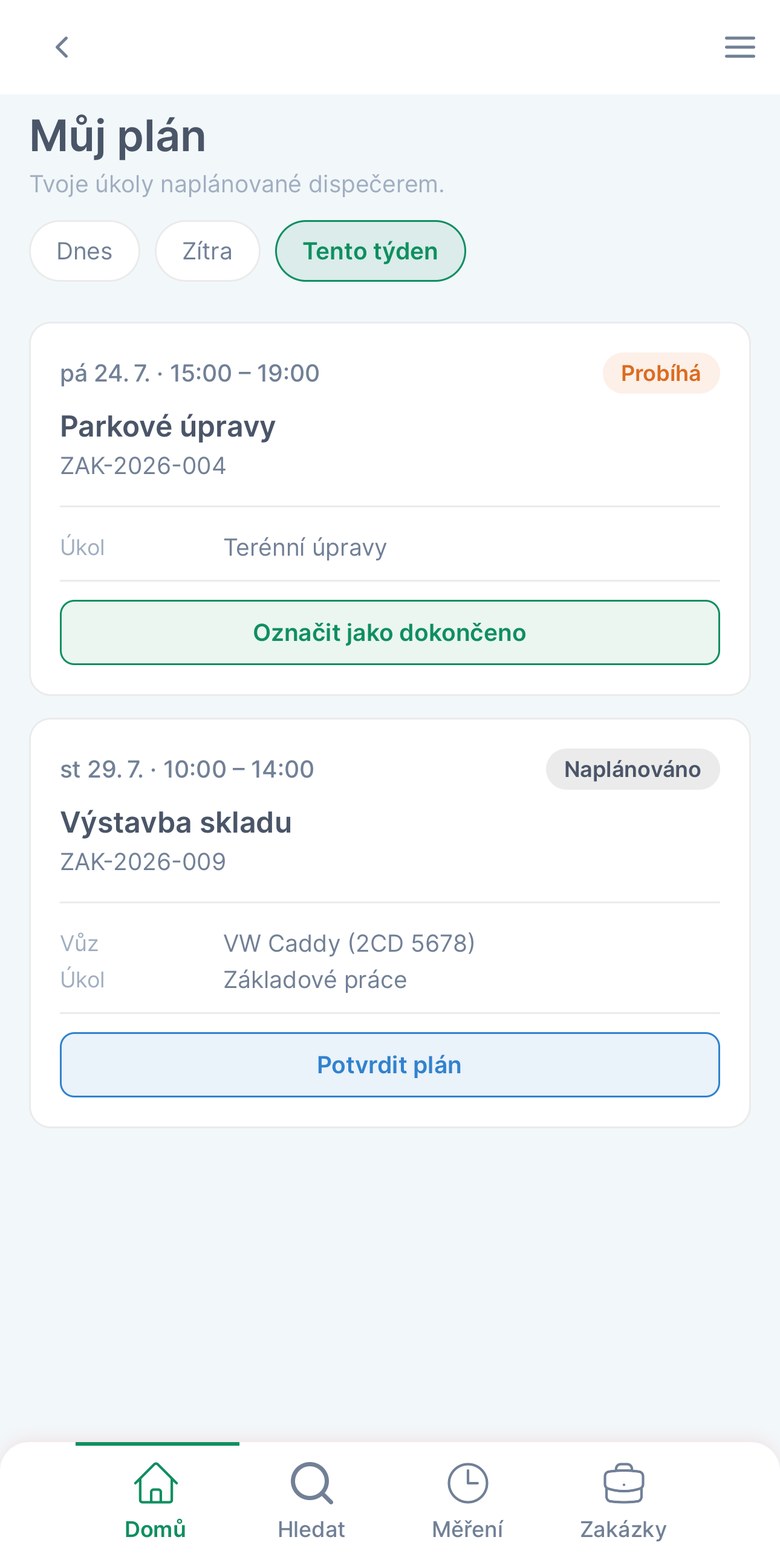
Pokud má firma zapnutý modul Plánování, uvidíte na obrazovce Můj plán práci, kterou vám naplánoval dispečer — s přepínačem Dnes / Zítra / Tento týden.
U každé položky je čas, zakázka i její označení, konkrétní úkol a případně přidělené vozidlo. Podle stavu máte na kartě tlačítko:
- Potvrdit plán u naplánované práce — dispečer tak ví, že o ní víte
- Označit jako dokončeno, jakmile je hotovo
5. Vykazování času na zakázku
Čas se vykazuje na úkol, který patří pod zakázku. V sekci Měření vyberete zakázku a úkol a spustíte měření; přepnutí na jiný úkol předchozí měření ukončí a rovnou začne nové.
Úkoly ve stavu V průběhu se v mobilní aplikaci nabízejí, dokončené už ne — proto se vyplatí je průběžně uzavírat.
Z vykázaného času a hodinové sazby se počítá skutečná cena zakázky. Jak se na to dívá vedení, popisuje návod Ziskovost zakázky.
Tipy pro práci v terénu
Povolte aplikaci polohu na pozadí, jinak automatická docházka nemůže fungovat.
Fotky a poznámky přidávejte rovnou u zakázky nebo úkolu — večer už si nikdo nevzpomene, co bylo na které stavbě.
Plán potvrzujte. Dispečer díky tomu pozná rozdíl mezi „nepřečteno" a „nestíhám".
Když se přesouváte mezi zakázkami, přepněte zakázku v aplikaci — jinak se celý den načte na jednu zakázku a zkreslí její ziskovost.
Shrnutí
Přihlášení do mobilní aplikace probíhá stejným způsobem jako na webu, přes pozvánku od zaměstnavatele.
Způsob evidence docházky určuje typ nastavený administrátorem — od plně automatické po QR a PIN.
QR kódy pro pracoviště se tisknou z webu; každá zakázka má navíc vlastní QR kód a jde uložit na NFC štítek.
Můj plán ukazuje naplánovanou práci na dnes, zítra a tento týden včetně vozidla; plán lze potvrdit a úkol označit jako dokončený.
Čas se vykazuje na úkol; přepnutí úkolu ukončí předchozí měření.
Hotovo!
Máte vše potřebné k tomu, abyste z mobilu odbavili docházku i vykazování — bez papírů a bez večerního dopisování.
Často kladené otázky
Aplikace mi nedovolí spustit docházku. Proč?
Nejčastěji máte zónovou nebo QR docházku a nejste na povolené lokaci, případně jste nenačetli QR kód. U automatické a GPS docházky bývá důvodem zakázané sdílení polohy — zkontrolujte oprávnění aplikace v nastavení telefonu.
Můžu si sám změnit typ docházky?
Ne, typ docházky nastavuje vedoucí nebo administrátor.
Zapomněl jsem ukončit docházku. Co teď?
Řekněte to vedoucímu — opravu času provede v měsíční docházce. Pokud má firma nastavené automatické ukončení výkazu, ukončí se výkaz sám.
Proč nevidím úkol, na který mám vykazovat?
Nabízejí se úkoly ve stavu V průběhu. Pokud je úkol dokončený nebo vám není přiřazený, požádejte vedoucího, aby ho otevřel nebo vám ho přiřadil.
K čemu je QR kód u zakázky?
Otevře zakázku přímo v mobilní aplikaci. Hodí se vylepit ho na buňku, stroj nebo rozvaděč — a stejný odkaz lze zapsat i na NFC štítek.
Napadá vás ještě něco?
Pokud potřebujete další pomoc, neváhejte se na nás obrátit — nebo si prohlédněte ostatní návody.